Trang chủ


Quạt Laptop Vẫn Quay Nhưng Máy Quá Nóng – Hệ Thống Tản Nhiệt Đang Gặp Vấn Đề Gì?
Thứ Năm,
19/11/2026
Vũ
Quạt Laptop Vẫn Quay Nhưng Máy Quá Nóng – Hệ Thống Tản Nhiệt Đang Gặp Vấn Đề Gì?

Laptop đang sử dụng bình thường nhưng phần đáy máy nóng lên nhanh chóng, khu vực bàn phím trở nên khó chịu khi chạm vào, trong khi quạt tản nhiệt vẫn quay liên tục. Thậm chí, một số máy còn xuất hiện tình trạng giật lag, giảm hiệu năng hoặc tự tắt nguồn khi hoạt động trong thời gian dài.
Nhiều người cho rằng chỉ cần quạt laptop vẫn quay thì hệ thống tản nhiệt đang hoạt động tốt. Tuy nhiên, thực tế quạt vẫn quay không đồng nghĩa nhiệt lượng bên trong máy được giải phóng hiệu quả. Nguyên nhân có thể nằm ở bụi bẩn, khe thoát nhiệt bị tắc, vật liệu dẫn nhiệt xuống cấp hoặc những vấn đề khác trong hệ thống làm mát.
Vậy vì sao quạt laptop vẫn chạy nhưng máy lại quá nóng? Khi nào cần vệ sinh, thay keo tản nhiệt hoặc kiểm tra quạt? Hãy cùng LAPTOP VUI tìm hiểu nguyên nhân và những giải pháp phù hợp để giúp laptop hoạt động ổn định hơn.
1. Hệ Thống Tản Nhiệt Laptop Hoạt Động Như Thế Nào?
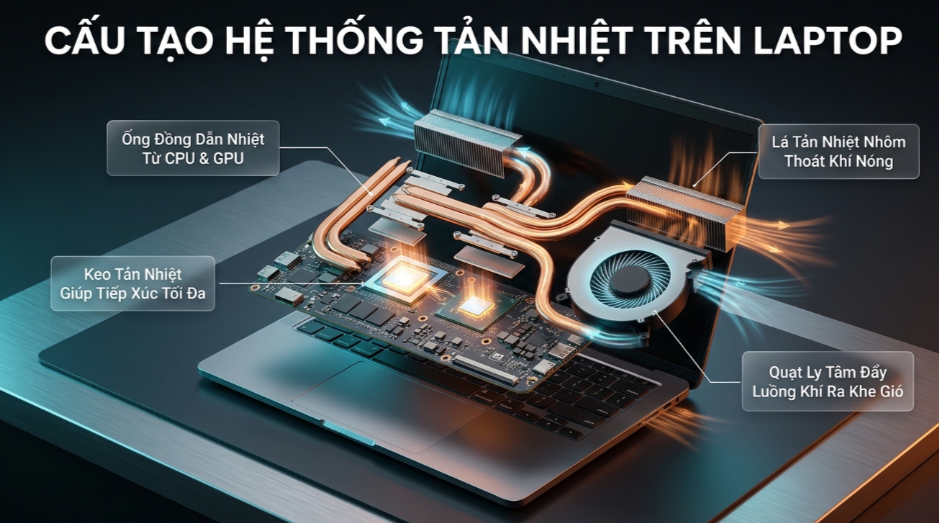
Trong quá trình hoạt động, những linh kiện như CPU và GPU tạo ra nhiệt lượng. Nếu nhiệt độ tăng quá cao, hiệu năng và khả năng vận hành ổn định của laptop có thể bị ảnh hưởng.
Hệ thống tản nhiệt có nhiệm vụ đưa nhiệt lượng từ các linh kiện ra môi trường bên ngoài thông qua những bộ phận như:
- Quạt tản nhiệt: Tạo luồng không khí để hỗ trợ đưa nhiệt ra khỏi laptop.
- Ống dẫn nhiệt: Truyền nhiệt từ khu vực CPU, GPU đến bộ phận tản nhiệt.
- Lá tản nhiệt: Tăng diện tích tiếp xúc với không khí để giải phóng nhiệt lượng.
- Keo hoặc vật liệu dẫn nhiệt: Hỗ trợ truyền nhiệt giữa bề mặt linh kiện và bộ phận tiếp xúc tản nhiệt.
- Khe hút và thoát gió: Cho phép không khí lưu thông trong hệ thống làm mát.
Khi một trong những bộ phận này hoạt động không hiệu quả, nhiệt lượng có thể tích tụ bên trong máy dù quạt vẫn quay.
2. Vì Sao Quạt Laptop Vẫn Quay Nhưng Máy Quá Nóng?
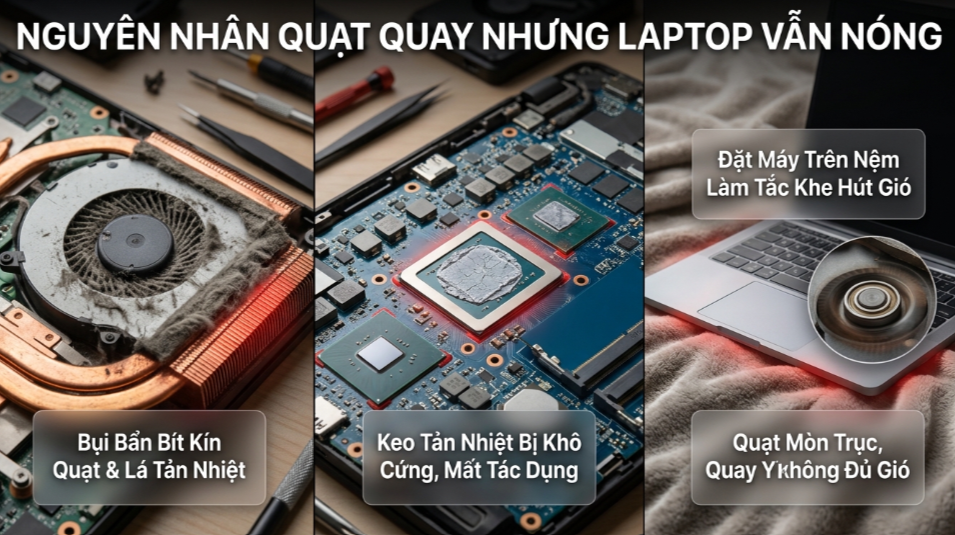
Bụi bẩn tích tụ trong quạt và lá tản nhiệt
Sau thời gian sử dụng, bụi bẩn có thể bám vào cánh quạt, khe hút gió và các lá tản nhiệt bên trong laptop.
Khi lượng bụi tích tụ quá nhiều, luồng không khí bị cản trở khiến khả năng thoát nhiệt giảm đáng kể. Quạt có thể phải quay nhanh hơn nhưng nhiệt lượng vẫn không được giải phóng hiệu quả.
Đây là một trong những nguyên nhân thường gặp ở những chiếc laptop đã sử dụng lâu ngày mà chưa được vệ sinh và kiểm tra hệ thống tản nhiệt.
Keo tản nhiệt hoặc vật liệu dẫn nhiệt xuống cấp
Vật liệu dẫn nhiệt đóng vai trò quan trọng trong quá trình truyền nhiệt từ CPU, GPU sang bộ phận tản nhiệt.
Sau thời gian sử dụng, vật liệu này có thể bị xuống cấp, phân bố không đều hoặc không còn tiếp xúc tốt như ban đầu. Khi đó, khả năng truyền nhiệt giảm khiến CPU hoặc GPU nóng lên nhanh chóng.
Tuy nhiên, không phải mọi trường hợp laptop nóng đều do keo tản nhiệt bị khô. Một số model sử dụng vật liệu dẫn nhiệt đặc biệt nên cần kiểm tra thiết kế thực tế trước khi thay thế.
Quạt vẫn quay nhưng hoạt động không hiệu quả
Quạt laptop có thể vẫn hoạt động nhưng không đạt tốc độ cần thiết hoặc gặp các vấn đề liên quan đến trục quay, cánh quạt và bộ phận điều khiển.
Một số dấu hiệu có thể bao gồm quạt phát tiếng kêu bất thường, quay không ổn định hoặc lưu lượng gió thoát ra rất yếu.
Trong trường hợp này, cần kiểm tra tình trạng quạt và hệ thống làm mát trước khi quyết định thay linh kiện.
CPU và GPU đang hoạt động với mức tải cao
Khi chạy phần mềm đồ họa, chơi game, render video hoặc xử lý dữ liệu lớn, CPU và GPU có thể hoạt động với công suất cao, tạo ra nhiều nhiệt lượng.
Đây có thể là hiện tượng bình thường nếu nhiệt độ vẫn nằm trong giới hạn vận hành của thiết bị.
Tuy nhiên, nếu laptop nóng bất thường dù chỉ mở trình duyệt hoặc làm việc văn phòng cơ bản, người dùng nên kiểm tra các ứng dụng chạy nền, mức sử dụng CPU và tình trạng tản nhiệt.
Khe thoát nhiệt bị che khuất
Việc đặt laptop trên chăn, nệm, gối hoặc những bề mặt mềm có thể che các khe hút gió ở mặt đáy hoặc cạnh máy.
Khi không khí không thể lưu thông bình thường, nhiệt lượng bên trong sẽ khó được giải phóng, khiến máy nóng hơn dù quạt vẫn hoạt động.
Vì vậy, người dùng nên sử dụng laptop trên bề mặt phẳng, cứng và đảm bảo khu vực thoát nhiệt không bị che chắn.
3. Những Dấu Hiệu Cho Thấy Laptop Đang Gặp Vấn Đề Tản Nhiệt
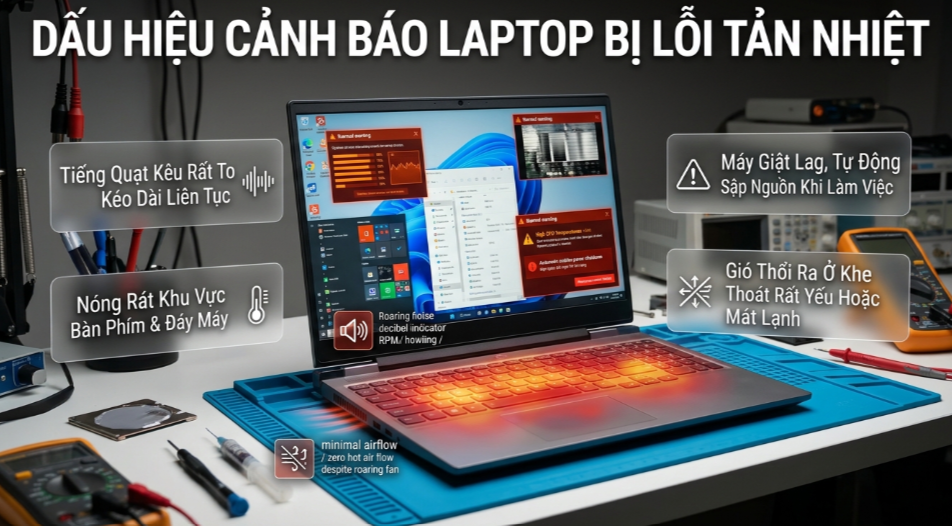
Một chiếc laptop nóng khi chạy tác vụ nặng chưa chắc đã bị lỗi. Tuy nhiên, nếu xuất hiện nhiều biểu hiện bất thường dưới đây, người dùng nên kiểm tra hệ thống tản nhiệt.
- Quạt quay rất to: Tiếng quạt lớn kéo dài ngay cả khi chỉ sử dụng những ứng dụng nhẹ.
- Máy nóng bất thường: Khu vực bàn phím hoặc đáy máy nóng khó chịu khi sử dụng.
- Hiệu năng giảm: Laptop bắt đầu giật lag hoặc phản hồi chậm sau một thời gian hoạt động.
- Tự tắt nguồn: Máy đột ngột tắt khi chạy phần mềm nặng hoặc nhiệt độ tăng cao.
- Luồng gió thoát ra yếu: Quạt vẫn quay nhưng lượng không khí tại khe thoát nhiệt rất ít.
- Xuất hiện cảnh báo nhiệt độ: Hệ thống hoặc công cụ chẩn đoán thông báo lỗi liên quan đến quạt và nhiệt.
Những dấu hiệu này không đủ để kết luận chính xác linh kiện nào bị hỏng, nhưng là cơ sở để người dùng kiểm tra sớm trước khi sự cố ảnh hưởng nhiều hơn đến quá trình sử dụng.
4. Laptop Quá Nóng Có Ảnh Hưởng Đến Hiệu Năng Và Tuổi Thọ Không?
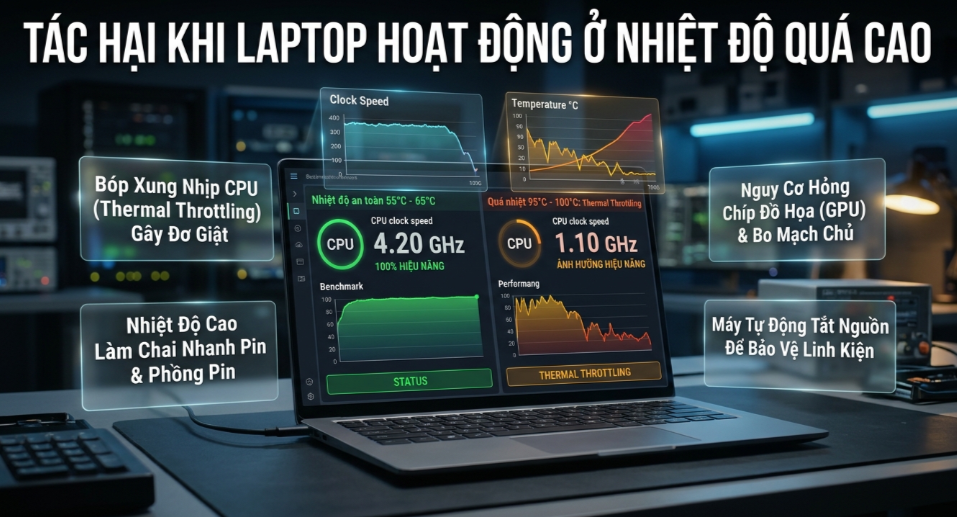
Khi nhiệt độ CPU hoặc GPU tăng đến ngưỡng giới hạn, hệ thống có thể tự động giảm xung nhịp và công suất hoạt động nhằm hạn chế nhiệt lượng. Hiện tượng này được gọi là Thermal Throttling.
Khi đó, người dùng có thể nhận thấy laptop chạy chậm hơn, phần mềm phản hồi lâu hoặc tốc độ xử lý giảm so với bình thường.
Trong những trường hợp nghiêm trọng, máy có thể tự tắt để bảo vệ linh kiện. Việc thường xuyên sử dụng trong điều kiện nhiệt độ cao cũng không có lợi cho độ bền của các thành phần bên trong.
Tuy nhiên, cần phân biệt giữa việc máy ấm lên khi làm việc và tình trạng quá nhiệt thực sự. Nhiệt độ vận hành phù hợp còn phụ thuộc vào CPU, GPU và thiết kế của từng dòng laptop.
5. Cách Kiểm Tra Khi Quạt Laptop Vẫn Quay Nhưng Máy Quá Nóng

Trước khi quyết định vệ sinh hoặc thay quạt, người dùng có thể thực hiện một số bước kiểm tra cơ bản và an toàn.
Kiểm tra ứng dụng đang sử dụng nhiều CPU
Nhấn tổ hợp phím Ctrl + Shift + Esc để mở Task Manager, sau đó chọn mục Processes và quan sát mức sử dụng CPU của những ứng dụng đang hoạt động.
Nếu một phần mềm đang sử dụng quá nhiều tài nguyên, hãy xác định nguyên nhân và đóng ứng dụng khi không cần thiết.
Kiểm tra vị trí đặt laptop
Đảm bảo laptop được đặt trên bàn hoặc bề mặt cứng, thông thoáng. Không đặt máy trực tiếp trên chăn, nệm hoặc những vật liệu có thể che khe hút gió.
Đồng thời, cần tránh đặt máy gần nguồn nhiệt hoặc sử dụng dưới ánh nắng trực tiếp trong thời gian dài.
Kiểm tra tiếng quạt và khe thoát gió
Quan sát xem quạt có phát ra tiếng kêu lạ, tiếng cọ xát hoặc thay đổi tốc độ bất thường không.
Người dùng có thể kiểm tra bụi bẩn tại các khe thông gió bên ngoài. Tuy nhiên, không nên tự tháo máy, đưa vật cứng vào khe quạt hoặc dùng máy thổi khí áp lực mạnh khi chưa hiểu rõ cấu trúc thiết bị.
Sử dụng công cụ chẩn đoán của nhà sản xuất
Một số dòng Dell hỗ trợ kiểm tra quạt và phần cứng thông qua Dell SupportAssist hoặc công cụ chẩn đoán trước khi khởi động.
Đối với laptop HP, người dùng có thể tham khảo HP PC Hardware Diagnostics trên những model được hỗ trợ.
Nếu kết quả xuất hiện lỗi liên quan đến quạt hoặc nhiệt độ, nên ghi nhận mã lỗi để kỹ thuật viên kiểm tra chính xác hơn.
6. Khi Nào Nên Vệ Sinh, Thay Keo Hoặc Thay Quạt Laptop?
Không phải trường hợp laptop nóng nào cũng cần thay quạt hoặc thay keo tản nhiệt. Phương án xử lý phụ thuộc vào nguyên nhân được xác định sau khi kiểm tra.
- Vệ sinh hệ thống tản nhiệt: Phù hợp khi bụi bẩn tích tụ gây cản trở luồng không khí.
- Thay vật liệu dẫn nhiệt: Cân nhắc khi phát hiện khả năng tiếp xúc và truyền nhiệt không còn đạt yêu cầu.
- Kiểm tra hoặc thay quạt: Cần thiết khi quạt bị lỗi, quay không ổn định hoặc không đạt khả năng làm mát.
- Kiểm tra ống dẫn nhiệt: Thực hiện khi nghi ngờ bộ phận dẫn nhiệt hoặc cụm tản nhiệt bị hư hỏng.
- Kiểm tra phần mềm: Phù hợp khi máy nóng do các ứng dụng chạy nền, tải CPU cao hoặc chế độ hiệu năng.
Đặc biệt, nếu laptop thường xuyên tự tắt do nóng, có mùi khét hoặc nhiệt độ tăng bất thường ngay sau khi bật máy, người dùng nên ngừng sử dụng và mang thiết bị đến nơi có kỹ thuật viên để kiểm tra.
7. Vệ Sinh Và Kiểm Tra Tản Nhiệt Laptop Tại LAPTOP VUI Đà Nẵng

Nếu laptop Dell, HP, Lenovo hoặc ASUS của bạn đang gặp tình trạng nóng bất thường, quạt quay liên tục, phát tiếng kêu lớn hoặc hiệu năng giảm sau thời gian sử dụng, việc kiểm tra hệ thống tản nhiệt là điều đáng cân nhắc.
Tại LAPTOP VUI, khách hàng có thể liên hệ để được tư vấn kiểm tra tình trạng quạt và các bộ phận liên quan đến khả năng làm mát của laptop.
Một số nội dung dịch vụ có thể tham khảo gồm:
- Kiểm tra nhiệt độ laptop: Đánh giá tình trạng hoạt động của CPU, GPU và các dấu hiệu quá nhiệt.
- Vệ sinh quạt tản nhiệt: Làm sạch bụi bẩn tại những khu vực cần thiết.
- Vệ sinh hệ thống làm mát: Kiểm tra khe hút gió, lá tản nhiệt và luồng không khí.
- Kiểm tra keo tản nhiệt: Đánh giá tình trạng vật liệu dẫn nhiệt và tư vấn thay thế khi cần.
- Kiểm tra hoặc thay quạt: Lựa chọn linh kiện tương thích nếu quạt bị hư hỏng.
- Tư vấn bảo dưỡng: Hướng dẫn sử dụng laptop đúng cách để hạn chế bụi bẩn và tình trạng quá nhiệt.
Việc vệ sinh hoặc thay thế linh kiện nên dựa trên kết quả kiểm tra thực tế. Không phải cứ laptop nóng là cần thay quạt mới, và cũng không phải thay keo tản nhiệt sẽ giải quyết được mọi nguyên nhân gây nóng máy.
Với định hướng tư vấn đúng nhu cầu, LAPTOP VUI mong muốn giúp khách hàng lựa chọn giải pháp bảo dưỡng phù hợp, cải thiện khả năng làm mát và duy trì hiệu năng sử dụng của laptop.
Thông tin liên hệ LAPTOP VUI:
- Địa chỉ: 718 Trần Cao Vân, P. Thanh Khê, TP. Đà Nẵng.
- Hotline: 0905 404 345
- Website: LaptopVUI.com
LAPTOP VUI – Kiểm tra đúng nguyên nhân, lựa chọn giải pháp tản nhiệt phù hợp cho laptop của bạn.
8. Câu Hỏi Thường Gặp
Quạt laptop vẫn quay nhưng máy nóng có phải quạt đã hỏng không?
Không nhất thiết. Máy nóng có thể do bụi bẩn, vật liệu dẫn nhiệt xuống cấp, khe thoát gió bị che hoặc CPU hoạt động với tải cao. Cần kiểm tra để xác định quạt có thực sự bị lỗi không.
Vệ sinh laptop có giúp máy mát hơn không?
Có thể cải thiện đáng kể nếu hệ thống tản nhiệt đang bị bụi bẩn cản trở. Tuy nhiên, hiệu quả thực tế phụ thuộc vào nguyên nhân gây nóng và tình trạng phần cứng của laptop.
Laptop nóng có cần thay keo tản nhiệt ngay không?
Không phải lúc nào cũng cần. Nên kiểm tra nhiệt độ, tình trạng quạt, bụi bẩn và vật liệu dẫn nhiệt trước khi quyết định thay keo để tránh bảo dưỡng không cần thiết.
Quạt laptop chạy liên tục có bình thường không?
Có thể bình thường khi laptop chạy ứng dụng nặng hoặc đang xử lý cập nhật hệ thống. Nếu quạt chạy lớn liên tục ngay cả khi máy nhàn rỗi, kèm nhiệt độ cao hoặc giảm hiệu năng, nên kiểm tra thêm.
Laptop quá nóng có làm máy chạy chậm không?
Có. Khi nhiệt độ đạt giới hạn bảo vệ, CPU hoặc GPU có thể tự giảm hiệu năng để hạn chế nhiệt lượng. Nếu tình trạng kéo dài, người dùng nên kiểm tra hệ thống tản nhiệt và những yếu tố gây tải cao.
LAPTOP VUI có hỗ trợ vệ sinh và kiểm tra tản nhiệt laptop không?
Khách hàng có thể liên hệ LAPTOP VUI để được tư vấn kiểm tra nhiệt độ, quạt tản nhiệt, bụi bẩn và lựa chọn giải pháp vệ sinh hoặc bảo dưỡng phù hợp với thiết bị.
Xem thêm:
Danh mục