
 Trang chủ


Thay Bàn Phím Laptop Dell Chính Hãng, Lấy Liền Tại Đà Nẵng
Thứ Năm,
19/11/2026
Tác Giả KIM
Bàn phím là bộ phận chịu tác động trực tiếp nhiều nhất trong suốt quá trình học tập, soạn thảo văn bản hay chơi game trên máy tính xách tay. Dù các dòng máy tính Dell (từ Dell Inspiron, Vostro, XPS cho đến các dòng doanh nhân Laptop Dell Latitude hay Precision) nổi tiếng với độ bền cao, nhưng sau vài năm sử dụng hoặc do sự cố vô nước, bụi bẩn, bàn phím vẫn có thể phát sinh hư hỏng.
Tình trạng liệt nút, kẹt phím hay loạn chữ không chỉ làm gián đoạn công việc mà còn gây ức chế lớn cho người dùng. Giải pháp thay thế một cụm bàn phím mới chuẩn thông số là cách nhanh nhất để khôi phục trải nghiệm gõ mượt mà như ban đầu. Hãy cùng LaptopVui tìm hiểu các dấu hiệu hư hỏng và quy trình thay thế chuyên nghiệp ngay dưới đây!
1. Dấu Hiệu Cảnh Báo Bàn Phím Laptop Dell Cần Được Thay Mới
Bạn nên kiểm tra và thay bàn phím mới ngay lập tức nếu thiết bị Dell của mình xuất hiện các biểu hiện sau:
-
Liệt một hoặc nhiều phím bấm: Bấm mạnh nhưng không ăn chữ, phải nhấn đi nhấn lại nhiều lần mới nhận tín hiệu, thường xảy ra ở nhóm phím thường dùng như Enter, Space, Backspace hoặc cụm phím WASD.
-
Chạm mạch, tự động nhảy chữ liên tục: Khi mở khung soạn thảo hoặc vừa khởi động Windows, máy tự động gõ liên hồi một ký tự (ví dụ: aaaaaaaa...) kèm tiếng kêu tít tít kéo dài do kẹt mạch phím bên trong.
-
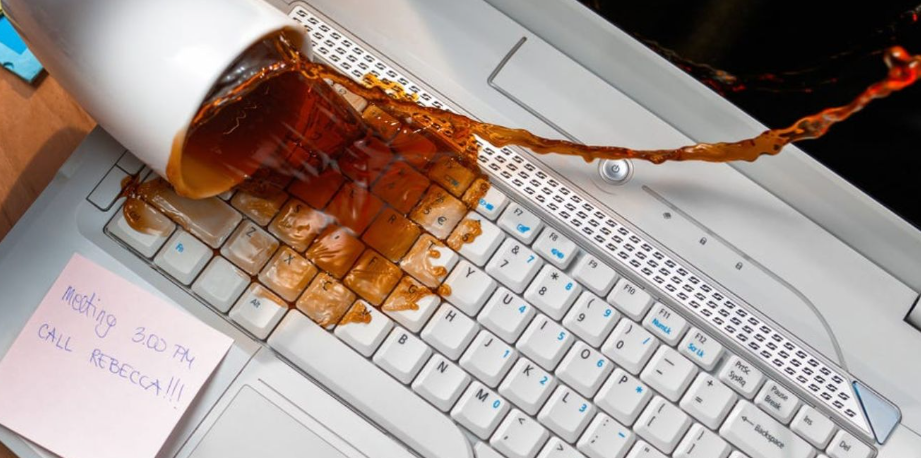
Bàn phím bị đổ nước, cà phê hoặc chất lỏng: Chất lỏng ngấm vào bảng mạch phím gây oxi hóa, chạm chập đường dẫn tín hiệu. Nếu không xử lý sớm, nước có thể thấm sâu xuống làm hỏng bo mạch chủ (Mainboard).
-
Bung nút, gãy xương phím hoặc mất đèn nền LED: Các chấu nhựa bên dưới nút bấm bị gãy khiến phím rớt ra ngoài không gắn lại được, hoặc hệ thống đèn nền bàn phím ngừng hoạt động.
2. Phân Biệt Các Loại Bàn Phím Laptop Dell Hiện Nay
Tùy thuộc vào thiết kế kết cấu khung máy của từng dòng laptop Dell, quy trình và thời gian thay thế sẽ có sự khác biệt:
-
Bàn phím gắn nổi (Tháo lắp từ mặt trên): Thường gặp trên một số dòng Dell Latitude và Dell Precision. Kỹ thuật viên chỉ cần tháo nẹp viền phím và thay thế trực tiếp từ mặt trên rất nhanh chóng.
-
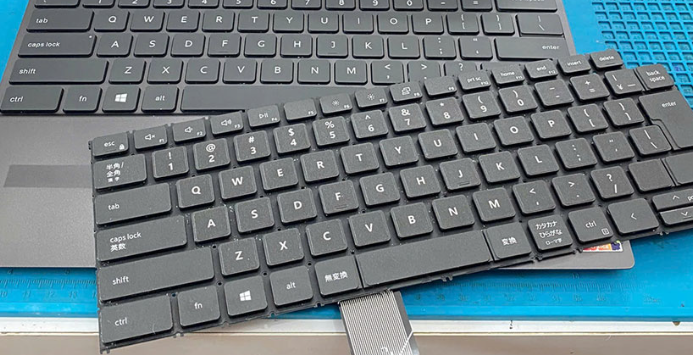
Bàn phím âm vỏ (Hàn nhựa bên trong mặt C): Phổ biến trên các dòng Dell Inspiron, Dell Vostro đời mới siêu mỏng. Bàn phím được cố định chắc chắn vào khung vỏ mặt C bằng các chốt nhựa hàn nhiệt, đòi hỏi kỹ thuật viên phải tháo bo mạch chủ, tách chốt cũ và hàn cố định bàn phím mới tỉ mỉ để đảm bảo độ chắc chắn, không bị lún khi gõ.
-
Bàn phím tích hợp đèn nền (Backlit Keyboard): Hỗ trợ gõ văn bản dễ dàng trong môi trường thiếu sáng, đảm bảo tương thích đầy đủ các phím chức năng (Fn) của hãng Dell.
3. Bảng Tham Khảo Dịch Vụ Thay Bàn Phím Laptop Dell Phổ Biến
| Dòng máy laptop Dell | Đặc điểm bàn phím thay thế | Thời gian thực hiện | Bảo hành |
| Dell Inspiron / Dell Vostro | Phím tiêu chuẩn / Có đèn nền LED (Âm vỏ) | 30 – 45 phút | 1 đến 6 tháng |
| Dell Latitude (E-Series / 5000 / 7000) | Phím chuẩn doanh nhân độ nảy cao, có đèn LED | 20 – 35 phút | 1 đến 6 tháng |
| Dell XPS (XPS 13 / XPS 15) | Bàn phím mỏng nhẹ hành trình chuẩn xác | 35 – 50 phút | 1 đến 6 tháng |
| Dell Gaming G-Series / Alienware | Bàn phím gaming chịu lực cao, LED nền | 30 – 45 phút | 1 đến 6 tháng |
Địa Chỉ Thay Bàn Phím Laptop Dell Uy Tín Lấy Liền Tại Đà Nẵng
Nếu chiếc laptop Dell của bạn đang gặp phiền toái vì bàn phím liệt nút, chạm mạch tự nhảy chữ hay vô nước, hãy mang máy đến ngay cửa hàng LaptopVui để được hỗ trợ kiểm tra và thay thế nhanh chóng!
-
📍 718 Trần Cao Vân, P. Thanh Khê, TP. Đà Nẵng
-
📞 0905 404 345
-
🌐 LaptopVUI.com
Bên cạnh dịch vụ thay thế linh kiện lấy liền, cửa hàng còn cung cấp đa dạng các dòng Laptop cũ uy tín nguyên bản tuyển chọn từ Dell, HP, Lenovo, ASUS với mức giá cực kỳ tiết kiệm.
Lý do khách hàng luôn tin chọn dịch vụ tại cửa hàng LaptopVui:
-
🔍 Kiểm tra tình trạng phím miễn phí: Kỹ thuật viên dùng phần mềm chuyên dụng test toàn bộ nút bấm và kiểm tra cáp kết nối hoàn toàn miễn phí trước khi thay.
-
⚡ Thay thế lấy liền, quan sát trực tiếp: Quy trình tháo lắp công khai minh bạch, hàn cố định chốt phím chắc chắn đảm bảo gõ êm không lún; khách hàng ngồi theo dõi trực tiếp và nhận máy ngay.
-
🛡️ Chính sách bảo hành rõ ràng:
-
Các sản phẩm phụ kiện và linh kiện thay thế (bao gồm bàn phím, pin, màn hình, sạc, RAM, SSD...) áp dụng bảo hành chu đáo từ 1 đến 6 tháng.
-
Các sản phẩm laptop bán ra tại cửa hàng áp dụng thời gian bảo hành từ 3 đến 12 tháng.
-
-
📞 Báo giá minh bạch: Báo giá trọn gói công thay thế trước khi làm, tuyệt đối không phát sinh chi phí phụ.
Câu Hỏi Thường Gặp (FAQ)
1. Thay bàn phím laptop Dell tại cửa hàng LaptopVui mất bao lâu?
Trả lời: Đối với các dòng Dell thiết kế bàn phím gắn nổi, thời gian thay thế chỉ mất khoảng 15 – 25 phút. Với các dòng máy bàn phím âm vỏ cần tháo mainboard để hàn chốt cố định chắc chắn, thời gian dao động từ 30 – 45 phút. Quý khách có thể ngồi đợi quan sát trực tiếp và lấy máy ngay.
2. Laptop Dell bị liệt một vài phím có sửa từng nút được không hay phải thay cả cụm?
Trả lời: Bàn phím laptop hiện đại được cấu tạo từ các lớp mạch phim siêu mỏng ép liền nhau nên khi đứt mạch bên trong sẽ không thể hàn nối từng phím lẻ. Giải pháp triệt để, bền bỉ và tiết kiệm nhất là thay nguyên cụm bàn phím mới đồng bộ.
3. Sau khi thay bàn phím âm vỏ mới thì cảm giác gõ có bị lún hay ọp ẹp không?
Trả lời: Không! Kỹ thuật viên tại LaptopVui thực hiện gia cố đầy đủ các chốt nhựa chịu lực bên dưới khung bàn phím theo đúng tiêu chuẩn nguyên bản, đảm bảo bề mặt phím phẳng đẹp, độ nảy tốt và gõ cực kỳ chắc tay.
4. Chính sách bảo hành bàn phím laptop Dell thay mới tại LaptopVui như thế nào?
Trả lời: Tất cả các dòng bàn phím laptop và phụ kiện, linh kiện thay thế tại cửa hàng LaptopVui đều được áp dụng chế độ bảo hành uy tín từ 1 đến 6 tháng, hỗ trợ đổi mới nhanh chóng nếu phát sinh lỗi từ nhà sản xuất.
5. Cần báo giá chính xác mã bàn phím cho dòng laptop Dell của mình thì liên hệ số nào?
Trả lời: Quý khách vui lòng gọi hoặc nhắn Zalo trực tiếp đến số Hotline: 0905 404 345 kèm tên model máy hoặc mã Service Tag (in ở mặt đáy laptop), tư vấn viên sẽ kiểm tra tình trạng kho và báo giá chi tiết ngay cho bạn.
Xem Thêm Các Bài Viết Liên Quan
Danh mục


