Trang chủ


Laptop Bật Nguồn Nhưng Màn Hình Đen – Máy Đang Gặp Vấn Đề Gì?
Thứ Năm,
19/11/2026
Vũ
Laptop Bật Nguồn Nhưng Màn Hình Đen – Máy Đang Gặp Vấn Đề Gì?
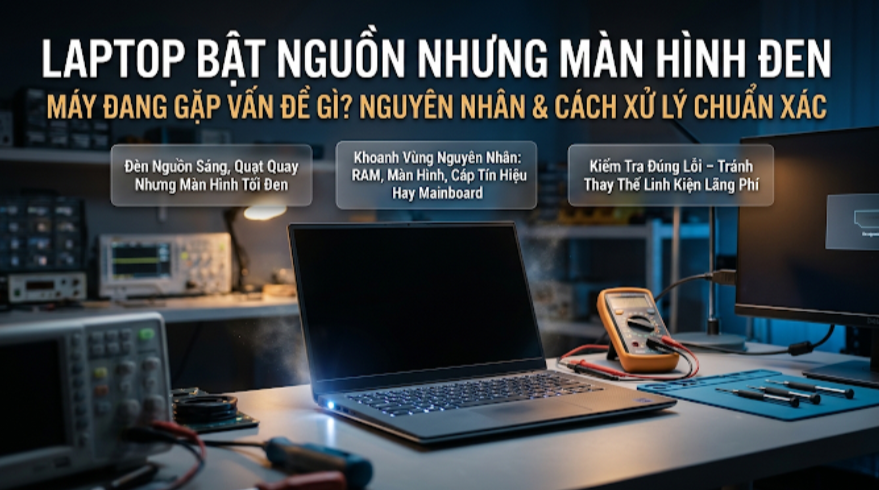
Bạn nhấn nút nguồn laptop, đèn báo vẫn sáng, quạt tản nhiệt có thể vẫn quay nhưng màn hình lại đen hoàn toàn, không xuất hiện logo khởi động hay bất kỳ hình ảnh nào. Đây là tình trạng khiến nhiều người lo lắng vì không biết laptop đang bị lỗi màn hình, RAM hay hư hỏng linh kiện bên trong.
Thực tế, laptop bật nguồn nhưng không lên màn hình có thể xuất phát từ nhiều nguyên nhân khác nhau. Một số trường hợp chỉ liên quan đến cài đặt hiển thị hoặc hệ thống bị treo, nhưng cũng có những lỗi liên quan đến RAM, màn hình, cáp tín hiệu, BIOS hoặc mainboard.
Vậy làm thế nào để nhận biết nguyên nhân và khi nào cần mang laptop đi kiểm tra? Hãy cùng LAPTOP VUI tìm hiểu những dấu hiệu thường gặp và cách xử lý phù hợp để tránh phát sinh chi phí sửa chữa không cần thiết.
1. Laptop Bật Nguồn Nhưng Màn Hình Đen Là Tình Trạng Gì?
Đây là hiện tượng laptop có dấu hiệu nhận nguồn điện nhưng màn hình không hiển thị hình ảnh như bình thường. Người dùng có thể nhận thấy đèn nguồn sáng, đèn bàn phím hoạt động hoặc nghe tiếng quạt khi bật máy.
Tuy nhiên, có điện không đồng nghĩa với việc laptop đã khởi động thành công. Tình trạng này thường được chia thành hai trường hợp:
- Máy chưa hoàn tất quá trình khởi động phần cứng: Không xuất hiện logo hãng, không vào BIOS và không hiển thị hình ảnh. Nguyên nhân có thể liên quan đến RAM, BIOS, CPU hoặc bo mạch chủ.
- Máy đã khởi động nhưng không hiển thị hình ảnh: Có thể liên quan đến màn hình, cáp màn hình, đèn nền, hệ thống đồ họa hoặc cài đặt hiển thị.
Việc xác định đúng trường hợp sẽ giúp quá trình kiểm tra tập trung hơn và tránh vội vàng thay thế những linh kiện vẫn còn hoạt động tốt.
2. Những Nguyên Nhân Khiến Laptop Bật Nguồn Nhưng Không Lên Màn Hình
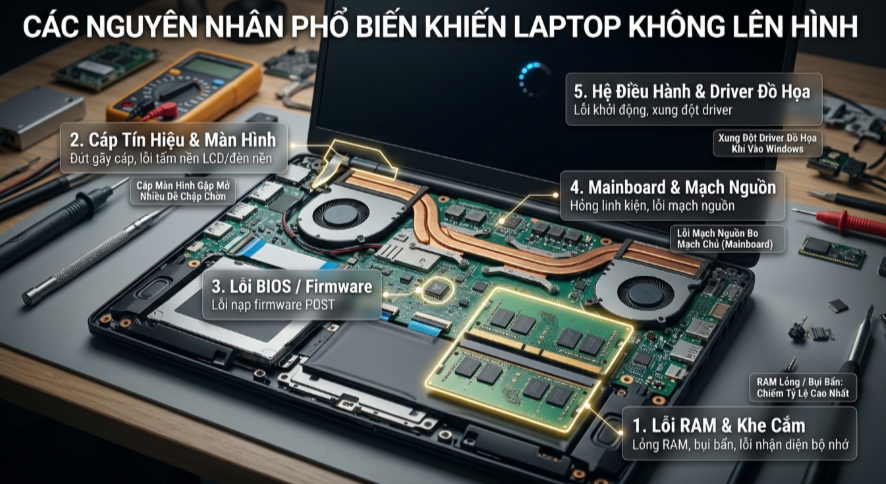
RAM bị lỗi hoặc tiếp xúc không ổn định
RAM là linh kiện quan trọng trong quá trình khởi động laptop. Khi bộ nhớ gặp lỗi hoặc không được hệ thống nhận diện đúng, máy có thể không hoàn tất bước kiểm tra phần cứng ban đầu, dẫn đến tình trạng không xuất hiện hình ảnh.
Lỗi RAM có thể liên quan đến thanh RAM, khe cắm, khả năng tương thích hoặc những thành phần khác trong hệ thống bộ nhớ.
Tuy nhiên, không phải mọi trường hợp màn hình đen đều do RAM. Cần sử dụng công cụ chẩn đoán hoặc kiểm tra phần cứng để xác định chính xác nguyên nhân.
Màn hình hoặc cáp tín hiệu gặp vấn đề
Nếu laptop vẫn khởi động bình thường nhưng màn hình không hiển thị, nguyên nhân có thể nằm ở tấm nền màn hình, cáp tín hiệu hoặc mạch điều khiển hiển thị.
Trong một số trường hợp, màn hình vẫn có thể hiển thị hình ảnh rất mờ do hệ thống đèn nền gặp vấn đề. Ngoài ra, cáp màn hình bị hư hỏng hoặc kết nối không ổn định cũng có thể làm mất hình ảnh.
Để xác định lỗi, kỹ thuật viên thường cần kiểm tra tín hiệu hiển thị và tình trạng phần cứng trước khi đề xuất thay màn hình.
Hệ điều hành hoặc driver đồ họa gặp lỗi
Nếu laptop vẫn hiển thị logo Dell, HP hoặc Lenovo nhưng chuyển sang màn hình đen khi bắt đầu vào Windows, nguyên nhân có thể liên quan đến hệ điều hành, driver đồ họa hoặc quá trình khởi động.
Tình trạng này đôi khi xuất hiện sau khi cập nhật Windows, cài đặt driver hoặc thay đổi cấu hình phần mềm.
Đối với trường hợp này, người dùng nên kiểm tra phần mềm và chế độ hiển thị trước khi kết luận màn hình hoặc card đồ họa đã bị hỏng.
BIOS hoặc quá trình khởi động phần cứng gặp sự cố
BIOS hoặc UEFI có nhiệm vụ khởi tạo và kiểm tra những thành phần phần cứng cần thiết trước khi chuyển quyền điều khiển cho hệ điều hành.
Nếu quá trình này gặp lỗi, laptop có thể sáng đèn nguồn nhưng không xuất hiện logo hoặc không tiếp tục khởi động.
Nguyên nhân có thể liên quan đến cấu hình firmware, lỗi BIOS hoặc những vấn đề phần cứng khác. Việc cập nhật hay khôi phục BIOS cần thực hiện theo đúng hướng dẫn dành cho từng model, tránh thao tác tùy ý khi chưa xác định được lỗi.
Lỗi mainboard hoặc hệ thống đồ họa
Mainboard là bo mạch trung tâm kết nối CPU, RAM, hệ thống nguồn và các linh kiện khác. Khi mạch nguồn, bộ điều khiển hoặc hệ thống đồ họa trên bo mạch gặp lỗi, laptop có thể không hoàn tất quá trình khởi động hoặc không xuất tín hiệu hình ảnh.
Đây là nhóm lỗi cần được kiểm tra chuyên sâu bằng thiết bị và quy trình kỹ thuật phù hợp.
Người dùng không nên tự kết luận hỏng mainboard chỉ vì màn hình không lên, bởi nhiều lỗi đơn giản khác cũng có thể gây ra hiện tượng tương tự.
3. Cách Kiểm Tra Laptop Bật Nguồn Nhưng Màn Hình Đen Tại Nhà
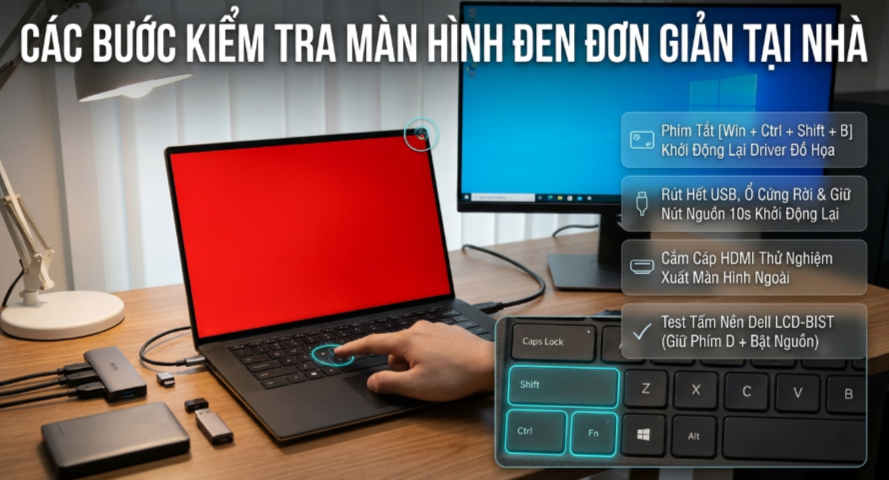
Trước khi mang laptop đi sửa chữa, người dùng có thể thực hiện một số bước kiểm tra cơ bản, không yêu cầu tháo máy.
Kiểm tra độ sáng và trạng thái màn hình
Trước tiên, hãy kiểm tra xem laptop có đang đặt độ sáng màn hình quá thấp hoặc chuyển hình ảnh sang màn hình ngoài hay không.
Nếu nghi ngờ máy vẫn vào được Windows, có thể thử tổ hợp phím Windows + Ctrl + Shift + B để yêu cầu Windows khởi tạo lại thành phần đồ họa. Thao tác này chỉ có tác dụng trong những tình huống hệ điều hành còn hoạt động.
Ngắt thiết bị ngoại vi và khởi động lại
Hãy tháo USB lưu trữ, hub USB, ổ cứng ngoài và những phụ kiện không cần thiết đang kết nối với laptop.
Nếu máy bị treo và không phản hồi, có thể giữ nút nguồn cho đến khi máy tắt hoàn toàn, chờ một lúc rồi bật lại. Việc tắt cưỡng bức có thể làm mất dữ liệu chưa được lưu, vì vậy chỉ nên thực hiện khi cần thiết.
Nếu laptop vẫn không lên màn hình, không nên liên tục bật tắt nhiều lần mà cần kiểm tra nguyên nhân kỹ hơn.
Thử kết nối với màn hình ngoài
Nếu có sẵn màn hình máy tính hoặc tivi hỗ trợ kết nối phù hợp, bạn có thể sử dụng cáp HDMI để kiểm tra khả năng xuất hình của laptop.
- Màn hình ngoài hiển thị bình thường: Có thể nghi ngờ vấn đề ở màn hình laptop, cáp tín hiệu, đèn nền hoặc cấu hình hiển thị.
- Cả hai màn hình đều không hiển thị: Cần kiểm tra thêm quá trình khởi động phần cứng, hệ thống đồ họa và những linh kiện liên quan.
Kết quả kiểm tra màn hình ngoài chỉ giúp khoanh vùng nguyên nhân, không đủ để khẳng định chắc chắn linh kiện nào đã hỏng.
Quan sát đèn báo lỗi và âm thanh khởi động
Một số laptop Dell và HP sử dụng đèn LED hoặc âm thanh bíp để thông báo lỗi phần cứng trong quá trình khởi động.
Người dùng nên ghi nhận số lần nháy, màu đèn hoặc chuỗi âm thanh và đối chiếu với tài liệu hỗ trợ dành cho đúng model laptop.
Không nên áp dụng chung một mã đèn cho tất cả các dòng máy vì cách báo lỗi có thể khác nhau giữa từng hãng và từng thế hệ sản phẩm.
Sử dụng công cụ kiểm tra màn hình tích hợp trên laptop Dell
Một số dòng laptop Dell có tính năng kiểm tra màn hình tích hợp LCD Built-in Self-Test (LCD-BIST).
Với model hỗ trợ, người dùng có thể tắt máy, giữ phím D và nhấn nút nguồn để kích hoạt kiểm tra. Màn hình sẽ lần lượt hiển thị các màu kiểm tra nếu tính năng hoạt động bình thường.
Nếu màn hình hiển thị được các màu kiểm tra, điều đó cho thấy tấm nền có khả năng hiển thị, nhưng vẫn cần kiểm tra thêm các nguyên nhân khác. Thao tác này không áp dụng cho tất cả laptop và nên đối chiếu hướng dẫn chính thức theo model.
4. Khi Nào Nên Mang Laptop Đi Kiểm Tra?
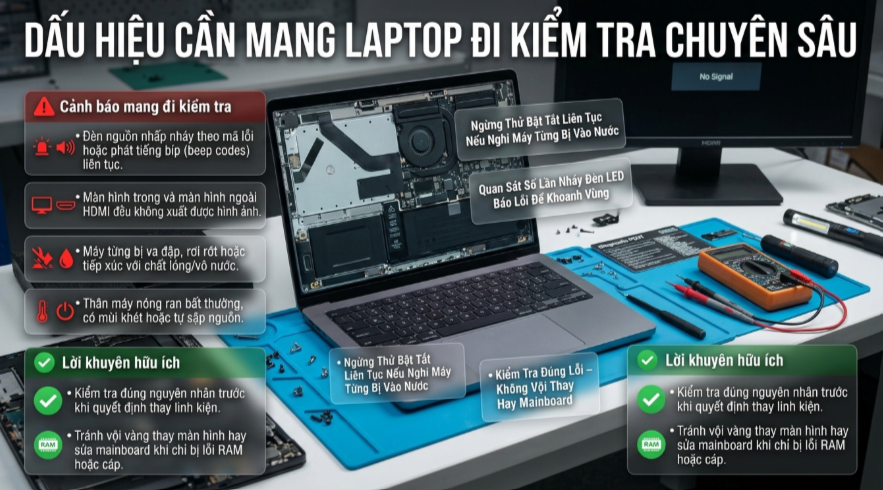
Nếu đã thực hiện những bước kiểm tra cơ bản nhưng màn hình vẫn không hiển thị, người dùng nên mang laptop đến đơn vị kỹ thuật để được chẩn đoán chính xác.
Đặc biệt, không nên tiếp tục tự xử lý khi xuất hiện những dấu hiệu như:
- Laptop bật nguồn nhưng hoàn toàn không xuất hiện logo khởi động.
- Đèn báo lỗi nhấp nháy liên tục hoặc xuất hiện âm thanh bíp bất thường.
- Máy không xuất hình trên cả màn hình trong và màn hình ngoài.
- Laptop từng bị rơi, va đập hoặc tiếp xúc với chất lỏng.
- Màn hình đen kèm theo tình trạng máy nóng bất thường hoặc tự tắt.
- Đã khởi động lại nhiều lần nhưng tình trạng không thay đổi.
Đối với laptop có dấu hiệu vào nước, mùi khét hoặc hư hỏng nguồn, nên ngừng sử dụng, ngắt nguồn điện và không tiếp tục thử khởi động để hạn chế nguy cơ hư hỏng nghiêm trọng hơn.
5. Laptop Màn Hình Đen Có Cần Thay Màn Hình Hay Mainboard Không?
Đây là câu hỏi nhiều người quan tâm khi gặp tình trạng laptop bật nguồn nhưng không lên hình.
Thực tế, không thể xác định có cần thay màn hình hoặc mainboard chỉ dựa trên một biểu hiện bên ngoài.
Nếu lỗi đến từ cài đặt hiển thị hoặc driver, việc xử lý phần mềm có thể giúp máy hoạt động trở lại. Nếu lỗi liên quan đến RAM, cáp màn hình, tấm nền hoặc mainboard, phương án sửa chữa sẽ phụ thuộc vào kết quả kiểm tra thực tế.
Vì vậy, kiểm tra đúng nguyên nhân trước khi thay linh kiện là điều quan trọng nhất để hạn chế chi phí và tránh thay thế những bộ phận vẫn còn sử dụng tốt.
6. Kiểm Tra Và Sửa Laptop Bật Nguồn Nhưng Màn Hình Đen Tại LAPTOP VUI Đà Nẵng

Nếu laptop Dell, HP hoặc những dòng máy khác gặp tình trạng đèn nguồn vẫn sáng nhưng không lên màn hình, người dùng nên kiểm tra sớm để xác định nguyên nhân và lựa chọn phương án xử lý phù hợp.
Tại LAPTOP VUI, khách hàng có thể liên hệ để được tư vấn kiểm tra các lỗi liên quan đến màn hình, RAM, ổ cứng, nguồn điện và những bộ phận phần cứng của laptop.
Một số nội dung kiểm tra và giải pháp kỹ thuật có thể bao gồm:
- Kiểm tra RAM: Xác định khả năng nhận diện bộ nhớ và các lỗi liên quan đến RAM.
- Kiểm tra màn hình: Đánh giá tình trạng tấm nền, đèn nền và kết nối tín hiệu.
- Kiểm tra hệ điều hành: Xác định sự cố liên quan đến Windows và driver đồ họa.
- Kiểm tra nguồn và mainboard: Khoanh vùng các vấn đề phần cứng ảnh hưởng đến quá trình khởi động.
- Tư vấn thay thế linh kiện: Đề xuất phương án phù hợp khi xác định linh kiện bị hỏng.
Việc kiểm tra cần dựa trên tình trạng thực tế của từng chiếc laptop, không nên kết luận phải thay màn hình hoặc sửa mainboard khi chưa có kết quả chẩn đoán.
Với định hướng tư vấn đúng nhu cầu, LAPTOP VUI mong muốn giúp khách hàng hiểu rõ tình trạng thiết bị và lựa chọn giải pháp sửa chữa phù hợp, tránh phát sinh chi phí không cần thiết.
Thông tin liên hệ LAPTOP VUI:
- Địa chỉ: 718 Trần Cao Vân, Thanh Khê, Đà Nẵng.
- Hotline: 0905 404 345
- Website: LaptopVUI.com
LAPTOP VUI – Kiểm tra đúng nguyên nhân, tư vấn giải pháp phù hợp cho chiếc laptop của bạn.
7. Câu Hỏi Thường Gặp
Laptop sáng đèn nguồn nhưng màn hình đen có phải hỏng màn hình không?
Không nhất thiết. Nguyên nhân có thể liên quan đến màn hình, RAM, BIOS, driver đồ họa hoặc mainboard. Cần kiểm tra để xác định chính xác bộ phận gặp vấn đề.
Laptop quạt vẫn quay nhưng không lên hình có phải do RAM không?
RAM bị lỗi hoặc không được nhận diện có thể khiến laptop không hoàn tất quá trình khởi động. Tuy nhiên, cần kiểm tra thêm các linh kiện khác vì quạt quay không đủ để kết luận chắc chắn lỗi RAM.
Laptop không lên màn hình nhưng cắm HDMI vẫn có hình là lỗi gì?
Nếu màn hình ngoài hiển thị bình thường, nguyên nhân có thể nằm ở màn hình laptop, cáp tín hiệu, đèn nền hoặc cài đặt xuất hình. Cần kiểm tra thêm trước khi quyết định thay màn hình.
Laptop bật nguồn nhưng màn hình đen có làm mất dữ liệu không?
Tình trạng màn hình đen không đồng nghĩa dữ liệu đã bị mất. Nếu SSD hoặc HDD vẫn hoạt động tốt, dữ liệu có thể còn nguyên. Tuy nhiên, cần kiểm tra ổ lưu trữ trước khi thực hiện cài lại hệ điều hành hoặc thay thế linh kiện.
Laptop Dell bật nguồn không lên màn hình có thể tự kiểm tra không?
Người dùng có thể kiểm tra độ sáng, thử màn hình ngoài, quan sát đèn báo lỗi và sử dụng LCD-BIST nếu model Dell hỗ trợ. Không nên tự tháo máy hoặc can thiệp mainboard khi chưa có kiến thức kỹ thuật phù hợp.
Xem thêm:
Danh mục