
 Trang chủ


Vì Sao Touchpad Laptop Không Di Chuyển Được? Nơi Sửa Chữa Touchpad Tại Đà Nẵng
Chủ Nhật,
22/11/2026
Tác Giả KIM
Chuột cảm ứng (Touchpad) là bộ phận giúp người dùng thao tác linh hoạt mọi lúc mọi nơi mà không cần mang theo chuột rời. Tuy nhiên, tình trạng Touchpad đột ngột đứng im không di chuyển được, mất con trỏ chuột hoặc không phản hồi thao tác chạm vuốt là lỗi rất thường gặp trên cả các dòng Laptop Văn Phòng mỏng nhẹ lẫn các dòng Laptop gaming, đồ họa và kỹ thuật.
Sự cố này có thể chỉ xuất phát từ một thao tác bấm nhầm phím tắt khóa chuột, nhưng cũng có thể là dấu hiệu cảnh báo phần cứng bên dưới đang bị chèn ép hoặc đứt cáp tín hiệu. Hãy cùng LaptopVui tìm hiểu chi tiết các nguyên nhân và cách khắc phục ngay dưới đây!
1. Những Nguyên Nhân Khiến Touchpad Laptop Không Di Chuyển Được
Hiện tượng bàn di chuột bị vô hiệu hóa hoàn toàn thường bắt nguồn từ 5 lý do phổ biến sau:
-
Vô tình bấm nhầm tổ hợp phím tắt khóa Touchpad: Hầu hết các hãng laptop đều tích hợp phím chức năng (
Fn + F5,Fn + F6,Fn + F7hoặcFn + F9) hoặc góc chạm đúp trên bề mặt Touchpad để bật/tắt nhanh chuột cảm ứng. Người dùng rất dễ chạm nhầm khi đang gõ văn bản. -
Lỗi xung đột Driver hoặc tắt nhầm trong cài đặt Windows: Sau khi cập nhật Windows Update, trình điều khiển I2C HID Device hoặc Synaptics / ELAN Touchpad bị lỗi hoặc tính năng Touchpad bị chuyển sang trạng thái tắt (Off).
-
Pin laptop bị phồng rộp chèn ép từ bên dưới: Viên pin nằm ngay phía dưới khu vực chiếu nghỉ tay và Touchpad. Khi pin bị phồng khí sẽ đội cụm bàn di chuột nhô cao lên, làm kẹt cứng nút bấm vật lý và ngắt mạch cảm ứng.
-
Lỏng cáp hoặc đứt cáp kết nối Touchpad với Mainboard: Do va đập, rơi rớt hoặc hơi ẩm lâu ngày làm oxi hóa chân cáp tín hiệu nối từ bo mạch chuột cảm ứng xuống bo mạch chủ.
-
Mặt bàn di chuột dính nước, mồ hôi ẩm hoặc hỏng bảng mạch: Chất lỏng thấm qua khe viền gây chạm chập IC điều khiển cảm ứng bên trong.
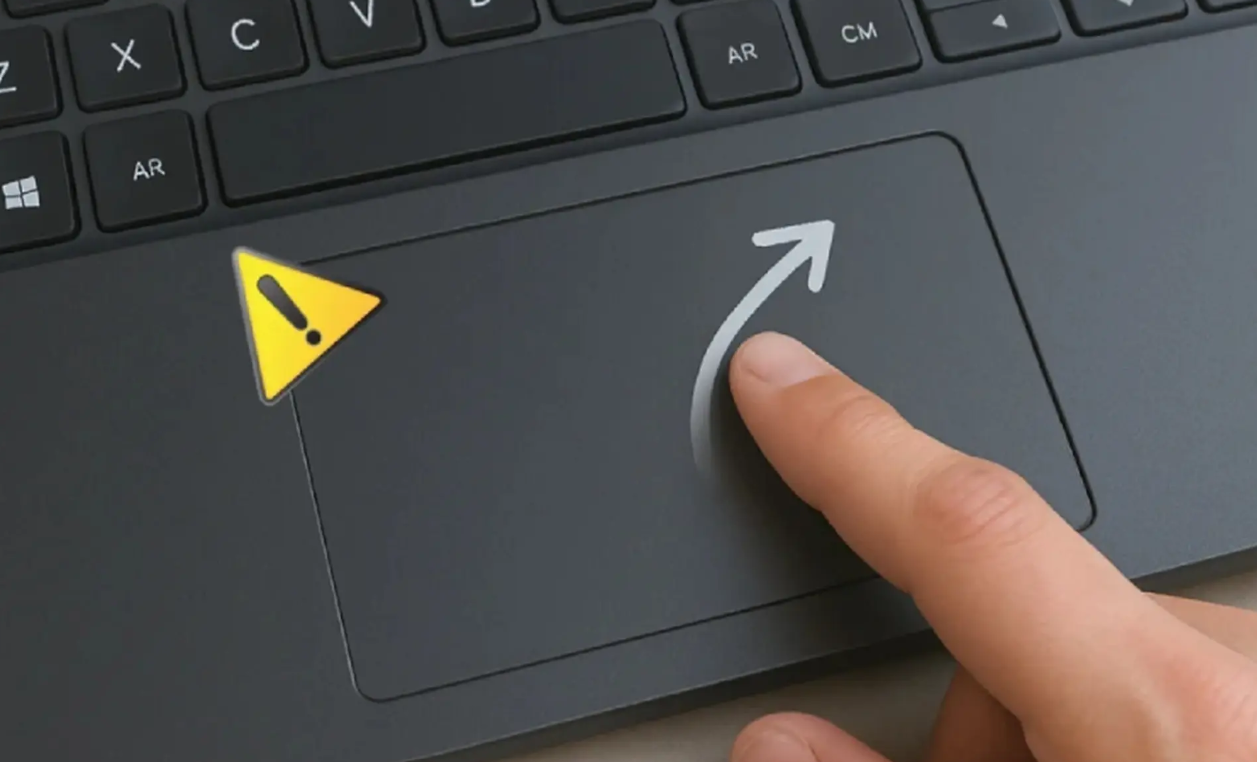
2. Hướng Dẫn 4 Cách Tự Bật Lại Touchpad Nhanh Chóng Tại Nhà
Nếu chiếc laptop của bạn không có dấu hiệu bị phồng pin hay vô nước, hãy thử lần lượt 4 thao tác đơn giản sau bằng bàn phím:
Cách 1: Kiểm tra phím tắt khóa Touchpad trên hàng phím F1 – F12
Quan sát biểu tượng chiếc Touchpad có dấu gạch chéo trên hàng phím chức năng phía trên cùng (thường nằm ở phím F5, F6, F7, F9 hoặc F10 tùy hãng Dell, HP, Lenovo, ASUS, Acer). Hãy nhấn thử phím đó hoặc giữ tổ hợp phím Fn + phím chức năng tương ứng để mở khóa lại.
Cách 2: Bật lại Touchpad trong cài đặt Windows
-
Nhấn phím
Windows, gõ từ khóa Touchpad settings và nhấnEnter. -
Sử dụng phím
Tabvà phímSpace(dấu cách) để chuyển công tắc ở mục Touchpad từ trạng thái Off sang On.
Cách 3: Kích hoạt lại Driver trong Device Manager
-
Nhấn tổ hợp phím
Windows + X> dùng phím mũi tên chọn Device Manager và nhấnEnter. -
Dùng phím mũi tên di chuyển xuống mục Human Interface Devices hoặc Mice and other pointing devices, nhấn phím mũi tên phải để mở rộng danh sách.
-
Tìm dòng có tên HID-compliant touch pad hoặc I2C HID Device (nếu thấy biểu tượng mũi tên chỉ xuống nghĩa là thiết bị đang bị tắt). Nhấn phím
Shift + F10(tương đương chuột phải) > chọn Enable device.
Cách 4: Rút chuột rời và khởi động lại máy
Một số laptop có thiết lập tự động vô hiệu hóa Touchpad khi phát hiện có chuột USB hoặc chuột không dây gắn ngoài (Leave touchpad on when a mouse is connected bị bỏ tích). Hãy rút đầu thu chuột rời ra và khởi động lại laptop để kiểm tra.
3. Bảng Tóm Tắt Dấu Hiệu & Phương Án Sửa Chữa Touchpad Chuyên Sâu
| Biểu hiện thực tế trên laptop | Nguyên nhân dự kiến | Phương án xử lý kỹ thuật |
| Con trỏ chuột biến mất, báo dấu chấm than trong Device Manager | Lỗi Driver I2C HID hoặc xung đột Windows | Cài đặt lại bộ Driver chuẩn từ trang chủ hãng |
| Touchpad bị kênh cao, bấm cứng đơ không lún | Pin laptop bên dưới bị phồng rộp chèn ép | Tháo bỏ pin hỏng, thay pin mới & cân chỉnh lại Touchpad |
| Touchpad lúc nhận lúc mất, nhảy con trỏ loạn xạ | Lỏng chân cáp tín hiệu hoặc ẩm mạch cảm ứng | Vệ sinh chân cáp, sấy ẩm hoặc thay cáp nối mới |
| Liệt hoàn toàn bàn di chuột hoặc hỏng phím chuột trái/phải | Chập cháy bo mạch Touchpad do vô nước/lão hóa | Thay cụm Linh kiện laptop chính hãng chuẩn mã máy |
 Địa Chỉ Sửa Chữa & Thay Thế Touchpad Laptop Uy Tín Tại Đà Nẵng
Nếu bạn đã áp dụng đầy đủ các hướng dẫn phần mềm trên nhưng bàn di chuột của laptop vẫn đứng im không di chuyển, bị kênh phồng hoặc nhảy loạn xạ, hãy mang máy đến ngay cửa hàng LaptopVui để được hỗ trợ kiểm tra miễn phí!
-
📍 718 Trần Cao Vân, P. Thanh Khê, TP. Đà Nẵng
-
📞 0905 404 345
-
🌐 LaptopVUI.com
Bên cạnh dịch vụ sửa chữa và thay thế linh kiện lấy liền, cửa hàng còn cung cấp đa dạng các dòng Laptop cũ uy tín nguyên bản tuyển chọn từ Dell, HP, Lenovo, ASUS với mức giá cực kỳ tiết kiệm.
Lý do khách hàng luôn tin chọn dịch vụ tại cửa hàng LaptopVui:
-
🔍 Kiểm tra chẩn đoán miễn phí: Kỹ thuật viên kiểm tra tổng thể từ cài đặt Driver phần mềm, tình trạng pin bên dưới cho đến chân cáp và bo mạch Touchpad hoàn toàn miễn phí trước khi báo giá.
-
⚡ Xử lý nhanh chóng, lấy liền trong ngày: Khắc phục lỗi phần mềm, vệ sinh gắn lại cáp hoặc thay thế cụm Touchpad mới chuẩn xác trong vòng 30 – 45 phút; khách hàng ngồi quan sát trực tiếp và nhận máy ngay.
-
🛡️ Chính sách bảo hành rõ ràng:
-
Các dịch vụ sửa chữa phần cứng và phụ kiện, linh kiện thay thế (bao gồm Touchpad, pin, bàn phím, màn hình, sạc, RAM, SSD...) áp dụng bảo hành từ 1 đến 6 tháng.
-
Các sản phẩm laptop bán ra tại cửa hàng áp dụng thời gian bảo hành từ 3 đến 12 tháng.
-
-
📞 Báo giá minh bạch: Tư vấn đúng bệnh, báo giá trọn gói công lắp đặt trước khi làm, tuyệt đối không phát sinh chi phí phụ.
Câu Hỏi Thường Gặp (FAQ)
1. Sửa chữa hoặc thay thế Touchpad laptop tại cửa hàng LaptopVui mất bao lâu?
Trả lời: Nếu lỗi chỉ xuất phát từ xung đột Driver phần mềm hoặc lỏng chân cáp kết nối bên trong, thời gian xử lý chỉ mất khoảng 15 – 25 phút. Trường hợp cần thay cụm Touchpad mới chuẩn mã máy, thời gian dao động từ 30 – 45 phút. Quý khách có thể ngồi đợi quan sát trực tiếp và lấy máy ngay.
2. Bề mặt Touchpad bị kênh lên bất thường và không bấm được chuột trái/phải có phải do hỏng Touchpad không?
Trả lời: Trong khoảng 80% trường hợp, hiện tượng Touchpad bị đẩy nhô cao và kẹt cứng phím bấm là do viên pin nằm ngay bên dưới bị phồng rộp chứ chưa chắc hỏng mạch Touchpad. Khi tháo bỏ viên pin phồng và thay pin mới, bàn di chuột thường sẽ hạ phẳng và hoạt động bình thường trở lại.
3. Mang laptop bị lỗi Touchpad đến cửa hàng LaptopVui kiểm tra có tốn phí không?
Trả lời: Hoàn toàn miễn phí! Đội ngũ kỹ thuật viên tại cửa hàng LaptopVui (718 Trần Cao Vân, P. Thanh Khê, TP. Đà Nẵng) sẽ hỗ trợ kiểm tra nguyên nhân phần mềm hay phần cứng hoàn toàn miễn phí cho bạn.
4. Chính sách bảo hành linh kiện Touchpad thay mới tại LaptopVui như thế nào?
Trả lời: Tất cả các dịch vụ sửa chữa phần cứng và phụ kiện, linh kiện thay thế tại cửa hàng LaptopVui đều được áp dụng chế độ bảo hành uy tín từ 1 đến 6 tháng, hỗ trợ đổi mới nhanh chóng nếu phát sinh lỗi kỹ thuật.
5. Cần tư vấn tình trạng lỗi Touchpad và nhận báo giá sửa chữa theo model máy cụ thể thì liên hệ số nào?
Trả lời: Quý khách vui lòng gọi hoặc nhắn Zalo trực tiếp đến số Hotline: 0905 404 345 kèm tên model máy (in ở mặt đáy laptop), tư vấn viên sẽ hỗ trợ hướng dẫn và báo giá chi tiết ngay cho bạn.
Xem Thêm Các Bài Viết Liên Quan
Danh mục


