
 Trang chủ


Laptop Mất Tiếng Sau Khi Cập Nhật Windows – Cách Xử Lý Nhanh
Chủ Nhật,
22/11/2026
Tác Giả KIM
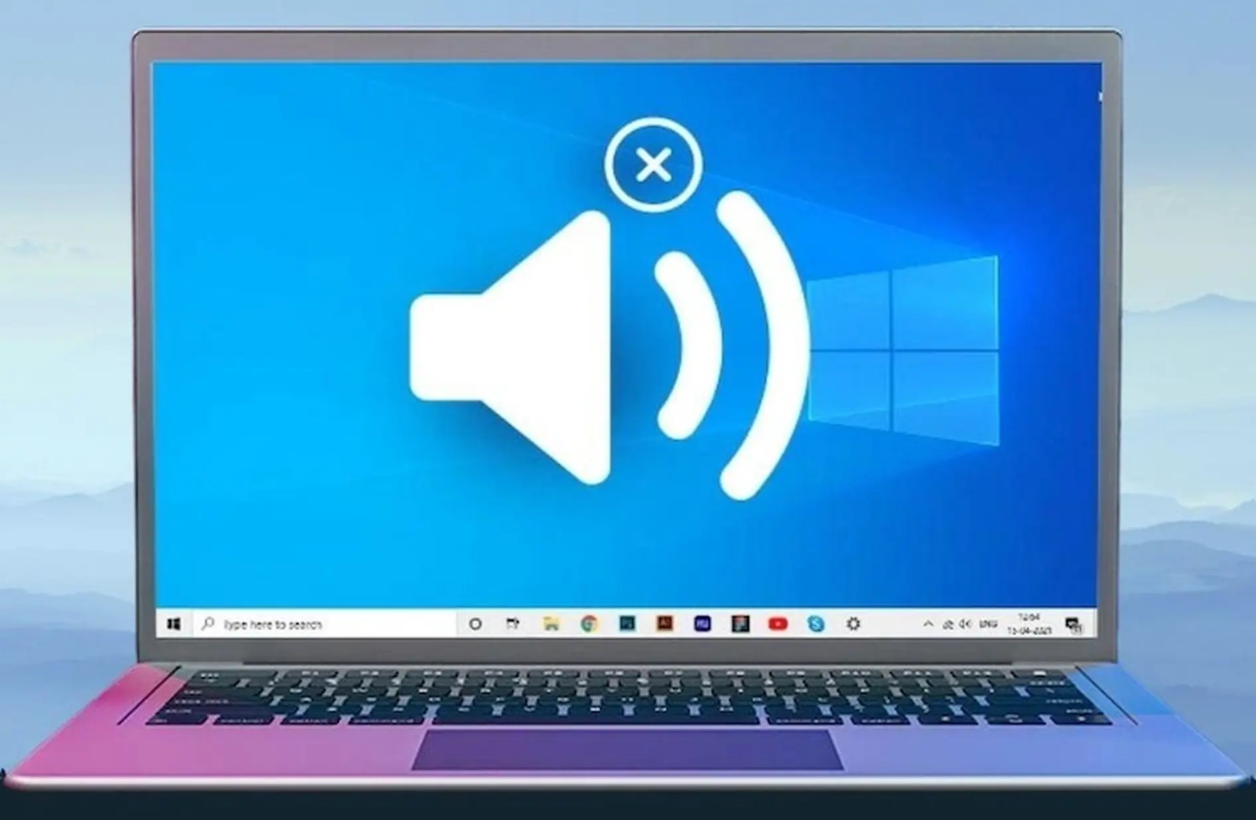
Việc hệ điều hành tự động tải và cài đặt các bản cập nhật mới (Windows Update) đôi khi lại vô tình gây ra những lỗi vặt khó chịu, phổ biến nhất chính là tình trạng laptop đột ngột mất âm thanh hoàn toàn. Biểu tượng chiếc loa ở góc phải thanh Taskbar xuất hiện dấu gạch chéo màu đỏ kèm thông báo "No Audio Output Device is installed" dù trước đó máy vẫn phát nhạc, xem phim bình thường.
Sự cố này có thể xảy ra trên bất kỳ thiết bị nào, từ các dòng Laptop Văn Phòng mỏng nhẹ cho đến các dòng máy trạm, gaming cấu hình cao. Hãy cùng LaptopVui tìm hiểu nguyên nhân gốc rễ và hướng dẫn các bước tự khắc phục đơn giản ngay tại nhà dưới đây!
1. Nguyên Nhân Khiến Laptop Mất Tiếng Sau Khi Update Windows
Tình trạng mất âm thanh ngay sau khi cập nhật Windows 10 hoặc Windows 11 thường xuất phát từ các xung đột phần mềm sau:
-
Driver âm thanh mới không tương thích với phần cứng: Windows Update tự động ghi đè phiên bản Driver âm thanh chung (Generic Audio Driver) thay thế cho trình điều khiển gốc của hãng (Realtek, Conexant, Intel Smart Sound...), khiến chip âm thanh trên bo mạch chủ không thể giao tiếp với hệ điều hành.
-
Dịch vụ Windows Audio bị tắt hoặc treo ngầm: Quá trình khởi động lại sau khi cập nhật làm gián đoạn dịch vụ quản lý âm thanh nền của Windows.
-
Hệ thống tự động chuyển đổi sai thiết bị đầu ra (Output Device): Windows tự nhận nhầm cổng xuất âm thanh sang màn hình rời qua cáp HDMI hoặc thiết bị Bluetooth ảo thay vì loa tích hợp trên laptop.
-
Lỗi xung đột bản vá hệ điều hành: Một số bản cập nhật tích lũy (Cumulative Update) phát sinh lỗi xung đột trực tiếp với cấu trúc âm thanh của dòng máy.
2. Hướng Dẫn 4 Bước Tự Khắc Phục Lỗi Laptop Mất Tiếng Tại Nhà
Bạn có thể lần lượt thực hiện 4 thao tác kỹ thuật đơn giản sau để khôi phục âm thanh cho máy:
Bước 1: Kiểm tra lại thiết bị đầu ra âm thanh (Output Device)
-
Nhấn chuột trái vào biểu tượng chiếc loa ở góc dưới bên phải màn hình.
-
Nhấn vào mũi tên mở rộng bên cạnh thanh trượt âm lượng để kiểm tra danh sách thiết bị phát.
-
Chọn đúng tên loa mặc định của máy (thường có tên là Speakers (Realtek High Definition Audio)) thay vì các cổng xuất khác.
Bước 2: Khởi động lại dịch vụ Windows Audio
-
Nhấn tổ hợp phím
Windows + Rđể mở hộp thoại Run, gõ lệnhservices.mscvà nhấnEnter. -
Kéo xuống tìm mục Windows Audio và Windows Audio Endpoint Builder.
-
Nhấn chuột phải vào từng mục và chọn Restart (nếu dịch vụ đang tắt thì chọn Start).
Bước 3: Khôi phục phiên bản Driver cũ (Roll Back Driver)
-
Nhấn chuột phải vào biểu tượng nút Start (Windows) > chọn Device Manager.
-
Mở rộng mục Sound, video and game controllers.
-
Nhấn chuột phải vào thiết bị âm thanh chính (ví dụ: Realtek(R) Audio) > chọn Properties.
-
Chuyển sang thẻ Driver > nhấn nút Roll Back Driver (nếu nút này sáng lên) để đưa trình điều khiển về phiên bản ổn định trước khi cập nhật, sau đó khởi động lại máy.
Bước 4: Gỡ bỏ bản cập nhật Windows vừa cài đặt
Nếu đã thử 3 cách trên nhưng loa vẫn im lặng, bạn hãy truy cập vào Settings > Windows Update > Update history > kéo xuống dưới cùng chọn Uninstall updates và gỡ bỏ bản cập nhật có ngày cài đặt trùng với thời điểm máy bắt đầu mất tiếng.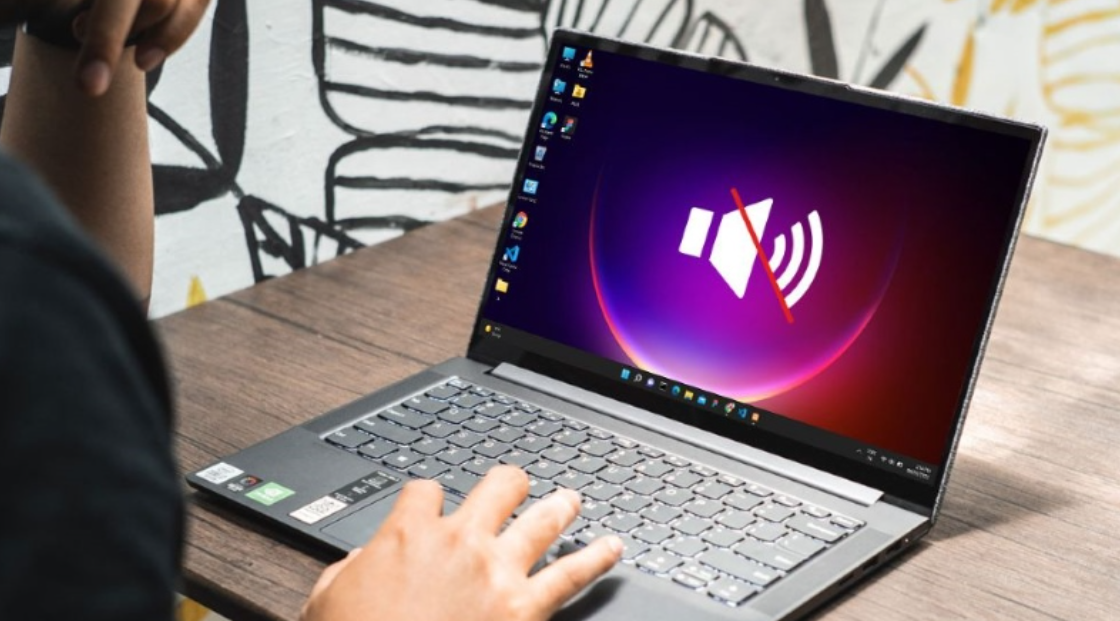
3. Bảng Tóm Tắt Dấu Hiệu & Phương Án Xử Lý Lỗi Âm Thanh
| Biểu hiện thực tế trên máy | Nguyên nhân dự kiến | Phương án khắc phục kỹ thuật |
| Biểu tượng loa có dấu X đỏ, báo No Audio Device | Xung đột Driver âm thanh sau Update Windows | Cài đặt lại bộ Driver chuẩn từ trang chủ hãng |
| Biểu tượng loa bình thường nhưng phát không ra tiếng | Chọn sai thiết bị phát hoặc treo dịch vụ Audio | Khởi động lại Windows Audio, chỉnh lại Output |
| Cắm tai nghe nghe bình thường nhưng loa ngoài tắt | Lỗi chân jack 3.5mm hoặc đứt dây/cháy màng loa | Kiểm tra vệ sinh cổng tai nghe hoặc thay loa mới |
| Loa phát tiếng bị rè, vỡ tiếng sau thời gian dài dùng | Rách màng loa do lão hóa hoặc bụi bẩn bám nhiều | Thay cụm Linh kiện laptop chính hãng mới |
Địa Chỉ Kiểm Tra & Sửa Lỗi Âm Thanh Laptop Uy Tín Tại Đà Nẵng
Nếu bạn đã thực hiện đầy đủ các bước hướng dẫn phần mềm trên nhưng chiếc laptop vẫn mất tiếng hoàn toàn, rất có thể hệ điều hành đã bị lỗi sâu hoặc chip xử lý âm thanh, cụm loa phần cứng bên trong máy gặp trục trặc. Hãy mang máy đến ngay cửa hàng LaptopVui để được hỗ trợ kiểm tra miễn phí!
-
📍 718 Trần Cao Vân, P. Thanh Khê, TP. Đà Nẵng
-
📞 0905 404 345
-
🌐 LaptopVUI.com
Bên cạnh dịch vụ sửa chữa phần mềm và thay thế linh kiện lấy liền, cửa hàng còn cung cấp đa dạng các dòng Laptop cũ uy tín nguyên bản tuyển chọn từ Dell, HP, Lenovo, ASUS với mức giá cực kỳ tiết kiệm.
Lý do khách hàng luôn tin chọn dịch vụ tại cửa hàng LaptopVui:
-
🔍 Kiểm tra chẩn đoán miễn phí: Kỹ thuật viên kiểm tra tổng thể Driver phần mềm, đo mạch IC âm thanh và kiểm tra cụm loa vật lý hoàn toàn miễn phí trước khi xử lý.
-
⚡ Xử lý nhanh chóng, lấy liền trong 30 phút: Cài đặt lại bộ Driver âm thanh chuẩn xác theo đúng mã máy (Service Tag / Serial Number), khắc phục triệt để xung đột Windows Update mà không làm mất dữ liệu.
-
🛡️ Chính sách bảo hành rõ ràng:
-
Các sản phẩm phụ kiện và linh kiện thay thế (bao gồm loa laptop, pin, bàn phím, màn hình, sạc, RAM, SSD...) áp dụng bảo hành chu đáo từ 1 đến 6 tháng.
-
Các sản phẩm laptop bán ra tại cửa hàng áp dụng thời gian bảo hành từ 3 đến 12 tháng.
-
-
📞 Báo giá minh bạch: Tư vấn đúng bệnh, báo giá công khai trước khi tiến hành sửa chữa, tuyệt đối không phát sinh chi phí phụ.
Câu Hỏi Thường Gặp (FAQ)
1. Laptop mất tiếng sau khi cập nhật Windows có phải do hỏng loa phần cứng không?
Trả lời: Trong khoảng 90% trường hợp, lỗi mất tiếng xảy ra ngay sau khi cập nhật Windows là do xung đột phần mềm (Driver âm thanh mới không tương thích với bo mạch chủ) chứ không phải hỏng loa vật lý. Tuy nhiên, nếu đã cài lại Driver chuẩn mà loa vẫn không phát tiếng thì cần tháo máy kiểm tra cụm loa hoặc IC âm thanh trên Mainboard.
2. Mang laptop bị mất tiếng đến cửa hàng LaptopVui kiểm tra phần mềm có tốn phí không?
Trả lời: Hoàn toàn miễn phí! Kỹ thuật viên tại cửa hàng LaptopVui (718 Trần Cao Vân, P. Thanh Khê, TP. Đà Nẵng) sẽ hỗ trợ kiểm tra nguyên nhân lỗi phần mềm hay phần cứng hoàn toàn miễn phí cho bạn.
3. Thời gian cài đặt lại Driver âm thanh hoặc thay loa laptop mới mất bao lâu?
Trả lời: Nếu máy chỉ bị xung đột Driver Windows Update, thời gian xử lý rất nhanh chóng chỉ khoảng 15 – 25 phút. Trường hợp máy bị hỏng cụm loa vật lý cần thay mới, thời gian dao động từ 30 – 45 phút, quý khách có thể ngồi đợi lấy ngay.
4. Chính sách bảo hành linh kiện loa laptop thay mới tại LaptopVui như thế nào?
Trả lời: Tất cả các dòng loa laptop và phụ kiện, linh kiện thay thế tại cửa hàng LaptopVui đều được áp dụng chế độ bảo hành uy tín từ 1 đến 6 tháng.
5. Cần tư vấn tình trạng lỗi âm thanh theo model máy cụ thể thì liên hệ số nào?
Trả lời: Quý khách vui lòng gọi hoặc nhắn Zalo trực tiếp đến số Hotline: 0905 404 345 kèm tên model máy (in ở mặt đáy laptop), tư vấn viên sẽ hỗ trợ hướng dẫn và báo giá chi tiết ngay cho bạn.
Xem Thêm Các Bài Viết Liên Quan
Danh mục


