Trang chủ


Touchpad Laptop Bấm Không Ăn Nhưng Vẫn Di Chuột Được – Lỗi Do Đâu?
Thứ Bảy,
21/11/2026
Vũ
Touchpad Laptop Bấm Không Ăn Nhưng Vẫn Di Chuột Được – Lỗi Do Đâu?
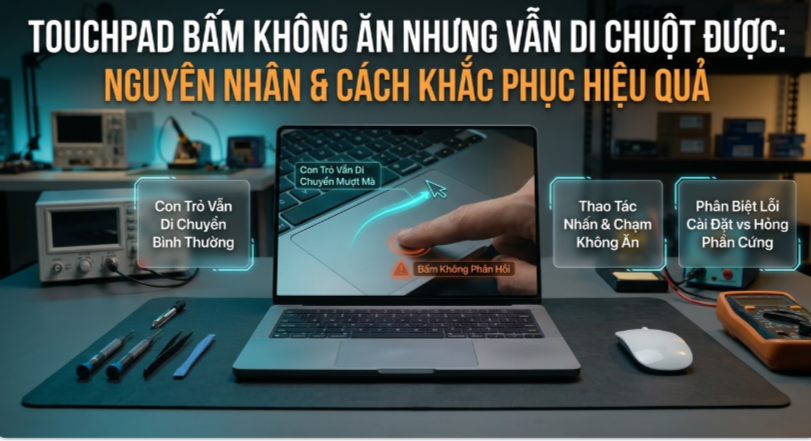
Bạn đang sử dụng laptop và nhận thấy touchpad vẫn di chuyển con trỏ bình thường nhưng khi nhấn chuột trái, chuột phải hoặc chạm để chọn ứng dụng thì máy không phản hồi? Tình trạng này gây nhiều bất tiện, đặc biệt với những người thường xuyên sử dụng laptop mà không mang theo chuột rời.
Thực tế, touchpad laptop bấm không ăn nhưng vẫn di chuột được chưa chắc đã bị hỏng hoàn toàn. Nguyên nhân có thể xuất phát từ cài đặt Windows, driver điều khiển, nút nhấn bị kẹt hoặc các linh kiện bên trong.
Vậy làm thế nào để xác định nguyên nhân và khi nào cần sửa chữa hoặc thay touchpad mới? Hãy cùng LAPTOP VUI tìm hiểu ngay sau đây.
1. Vì Sao Touchpad Laptop Vẫn Di Chuyển Được Nhưng Không Bấm Được?
Chức năng chạm để nhấn chuột bị tắt
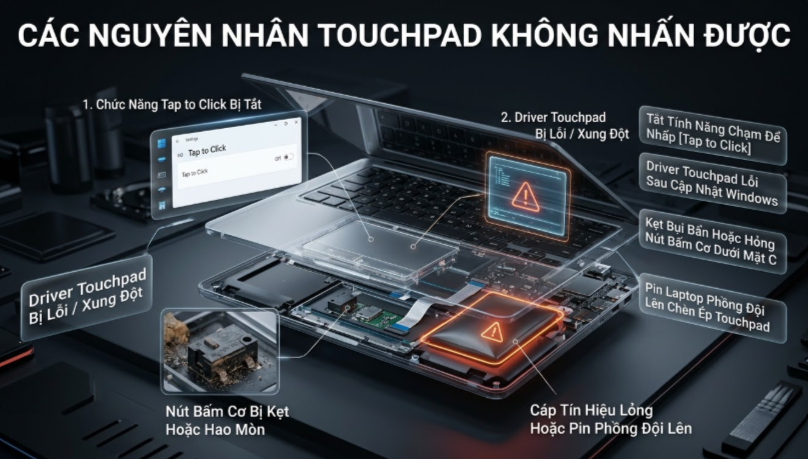
Trên Windows, touchpad có thể hỗ trợ hai cách nhấn chuột: chạm nhẹ lên bề mặt hoặc nhấn xuống vùng nút bấm. Nếu chức năng Tap to Click bị tắt, thao tác chạm một ngón tay có thể không thực hiện được lệnh nhấp chuột, dù con trỏ vẫn di chuyển bình thường.
Driver touchpad bị lỗi
Driver là phần mềm giúp Windows giao tiếp với touchpad. Khi driver không tương thích, bị lỗi hoặc gặp vấn đề sau khi cập nhật, một số chức năng nhấp chuột và cử chỉ có thể hoạt động không chính xác.
Nút bấm touchpad bị kẹt hoặc hư hỏng
Sau thời gian dài sử dụng, bộ phận tạo thao tác nhấn của touchpad có thể bị hao mòn, kẹt hoặc không còn phản hồi tốt.
Biểu hiện thường gặp là con trỏ vẫn di chuyển được, thao tác chạm có thể còn hoạt động nhưng nhấn xuống touchpad lại không có phản hồi.
Cáp kết nối hoặc phần cứng touchpad gặp vấn đề
Touchpad được kết nối với mainboard thông qua hệ thống cáp và linh kiện điều khiển. Nếu kết nối không ổn định hoặc một phần mạch điều khiển bị lỗi, touchpad có thể chỉ mất một số chức năng thay vì ngừng hoạt động hoàn toàn.
Ngoài ra, tình trạng pin phồng có thể tạo áp lực lên khu vực touchpad ở một số thiết kế laptop. Nếu touchpad bị đội lên hoặc vỏ máy biến dạng, người dùng nên ngừng sử dụng và mang máy đi kiểm tra, không cố ấn mạnh xuống bề mặt.
2. Cách Kiểm Tra Khi Touchpad Laptop Không Bấm Được
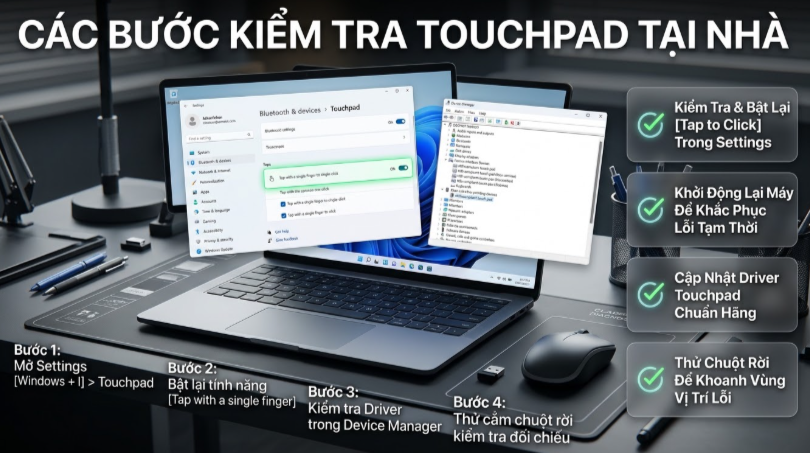
Trước khi quyết định sửa chữa, người dùng có thể thực hiện một số bước kiểm tra đơn giản.
Kiểm tra chức năng Tap to Click trên Windows
Đối với Windows 11:
- Bước 1: Nhấn Windows + I để mở Settings.
- Bước 2: Chọn Bluetooth & devices.
- Bước 3: Chọn Touchpad.
- Bước 4: Mở mục Taps và bật tùy chọn Tap with a single finger to single-click nếu có.
- Bước 5: Thử chạm một ngón tay lên touchpad để kiểm tra thao tác nhấp chuột.
Nếu sử dụng Windows 10, người dùng có thể tìm các tùy chọn tương ứng tại Settings > Devices > Touchpad.
Khởi động lại laptop
Đôi khi, lỗi tạm thời của Windows hoặc dịch vụ điều khiển thiết bị có thể ảnh hưởng đến thao tác nhấp chuột. Người dùng nên lưu công việc đang thực hiện và khởi động lại máy để kiểm tra.
Kiểm tra driver touchpad
Nhấn chuột phải vào Start và chọn Device Manager. Sau đó, kiểm tra thiết bị touchpad trong các mục như Human Interface Devices hoặc Mice and other pointing devices.
Nếu nghi ngờ driver bị lỗi, hãy kiểm tra bản cập nhật từ Windows Update hoặc trang hỗ trợ chính thức của nhà sản xuất Dell, HP, Lenovo, ASUS.
Không nên tự cài driver từ những nguồn không rõ ràng vì có thể gây xung đột hoặc phát sinh lỗi mới.
Thử sử dụng chuột rời
Kết nối chuột USB hoặc chuột không dây với laptop và thử thao tác nhấp chuột.
Nếu chuột rời hoạt động bình thường nhưng touchpad vẫn không thể nhấn, người dùng có thêm cơ sở để tập trung kiểm tra touchpad, driver và các thiết lập liên quan.
3. Touchpad Không Bấm Được Có Cần Thay Mới Không?
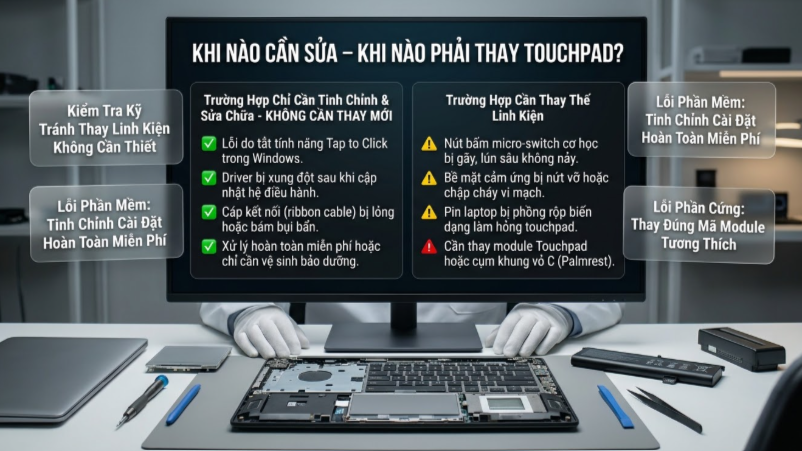
Không phải mọi trường hợp đều cần thay touchpad. Nếu nguyên nhân xuất phát từ cài đặt Windows hoặc driver, người dùng có thể khắc phục bằng cách điều chỉnh thiết lập hoặc cập nhật phần mềm phù hợp.
Trong trường hợp nút bấm bị hỏng, cáp kết nối gặp vấn đề hoặc linh kiện bên trong bị lỗi, kỹ thuật viên cần kiểm tra trước khi đề xuất phương án sửa chữa.
Tùy thiết kế từng model, touchpad có thể được thay riêng hoặc liên quan đến cụm vỏ kê tay. Vì vậy, không nên tự mua linh kiện thay thế khi chưa xác định chính xác mã máy và cấu trúc lắp đặt.
4. Sửa Touchpad Laptop Không Bấm Được Tại LAPTOPVUI Đà Nẵng
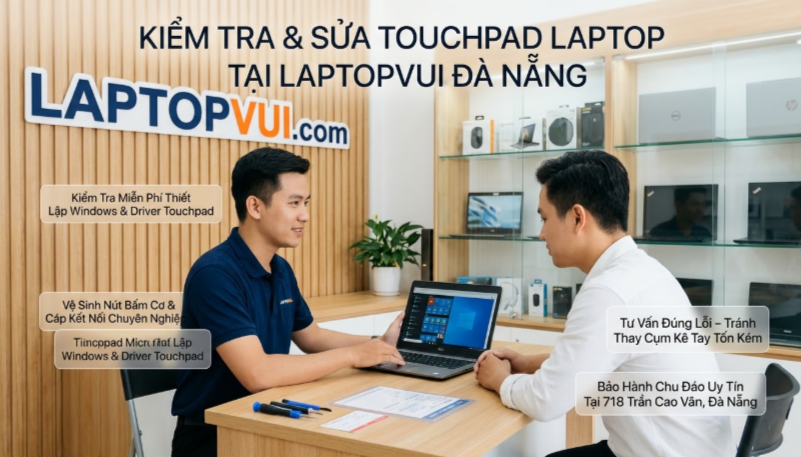
Nếu touchpad laptop Dell, HP, Lenovo hoặc ASUS của bạn vẫn di chuyển con trỏ nhưng không thể nhấn chuột, thao tác chập chờn hoặc nút bấm bị kẹt, hãy cân nhắc kiểm tra để xác định nguyên nhân.
Tại LAPTOPVUI, khách hàng có thể liên hệ để được tư vấn kiểm tra và lựa chọn giải pháp khắc phục phù hợp với tình trạng thiết bị.
Một số hạng mục có thể tham khảo gồm:
- Kiểm tra cài đặt touchpad trên Windows 10 và Windows 11.
- Kiểm tra driver và chức năng nhấp chuột.
- Kiểm tra nút bấm, cáp kết nối và tình trạng phần cứng.
- Tư vấn sửa chữa hoặc thay touchpad khi cần thiết.
- Kiểm tra những dấu hiệu bất thường tại khu vực kê tay và pin laptop.
Việc kiểm tra đúng nguyên nhân trước khi thay linh kiện giúp hạn chế những khoản chi phí sửa chữa không cần thiết.
Thông tin liên hệ LAPTOPVUI:
- Địa chỉ: 718 Trần Cao Vân, P. Thanh Khê, TP. Đà Nẵng.
- Hotline: 0905 404 345
- Website: LaptopVUI.com
LAPTOPVUI – Kiểm tra và tư vấn sửa chữa touchpad laptop phù hợp với từng tình trạng thiết bị.
5. Câu Hỏi Thường Gặp
Touchpad di chuyển được nhưng không nhấn chuột trái được là lỗi gì?
Nguyên nhân có thể do chức năng nhấp chuột bị tắt, driver gặp lỗi hoặc nút bấm touchpad bị hỏng. Cần kiểm tra thao tác chạm và nhấn vật lý để phân biệt.
Touchpad không bấm được có phải thay mới không?
Không nhất thiết. Nếu lỗi liên quan đến phần mềm, có thể khắc phục mà không cần thay linh kiện. Chỉ nên cân nhắc sửa hoặc thay touchpad khi xác định được hư hỏng phần cứng.
Có thể dùng chuột rời khi touchpad laptop bị lỗi không?
Có. Người dùng có thể tạm thời sử dụng chuột USB hoặc chuột không dây nếu laptop vẫn hoạt động bình thường. Tuy nhiên, nếu touchpad bị đội lên, vỏ máy phồng hoặc có dấu hiệu pin hư hỏng, nên ngừng sử dụng và kiểm tra sớm.
Xem thêm:
Danh mục