
 Trang chủ


Sửa Laptop Bị Liệt Touchpad, Bàn Di Chuột Không Nhận Đà Nẵng
Thứ Năm,
29/10/2026
Tác Giả KIM
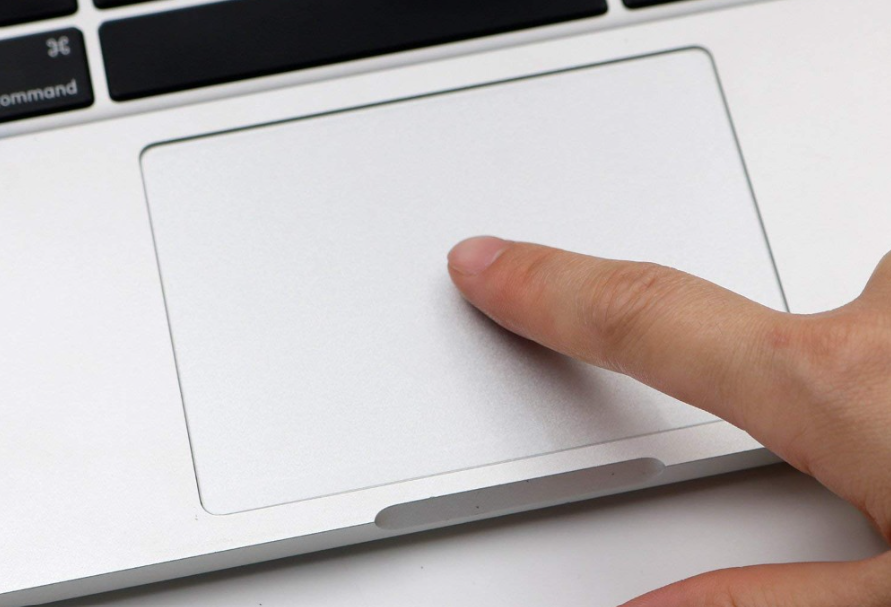
Bàn di chuột cảm ứng (Touchpad) là bộ phận điều khiển quan trọng giúp bạn thao tác di chuyển con trỏ chuột, cuộn trang, phóng to thu nhỏ và thực hiện các lối tắt nhanh mà không bắt buộc phải mang theo chuột rời.
Tuy nhiên, trong quá trình sử dụng hằng ngày, sự cố Touchpad laptop bị liệt hoàn toàn, nhảy con trỏ chuột loạn xạ, bị đơ giật hoặc không nhận phản hồi khi vuốt chạm diễn ra rất phổ biến. Điều này gây không ít phiền toái và làm gián đoạn tiến độ công việc của bạn.
Khi bàn di chuột gặp sự cố, bạn nên xử lý ra sao? Hãy cùng tìm hiểu nguyên nhân, cách tự khắc phục đơn giản tại nhà cũng như dịch vụ sửa Touchpad laptop lấy liền tại Đà Nẵng ngay dưới đây.
1. Nguyên Nhân Khiến Touchpad Laptop Bị Liệt, Không Nhận Phản Hồi
Sự cố Touchpad không hoạt động thường xuất phát từ cả yếu tố phần mềm lẫn hỏng hóc phần cứng:
-
Vô tình tắt tính năng Touchpad: Bấm nhầm tổ hợp phím tắt bật/tắt bàn di chuột trên bàn phím hoặc vô tình vô hiệu hóa Touchpad trong cài đặt Windows.
-
Lỗi Driver Touchpad (Lỗi phần mềm): Driver điều khiển bàn di chuột bị xung đột sau khi cập nhật Windows Update, bị dính virus hoặc bị thiếu gói Driver Synaptics/ELAN chuẩn.
-
Touchpad bị kẹt do pin chai phồng: Viên pin nằm ngay bên dưới Touchpad bị phồng rộp, chèn ép ngược lên phía trên khiến mặt kính bàn di chuột bị kẹt cứng, không thể nhấn đúp hay di chuyển được.
-
Lỏng hoặc đứt cáp tín hiệu Touchpad: Cáp dẹt nối Touchpad với mainboard bị lỏng chân cắm, bị oxy hóa do độ ẩm hoặc bị đứt mạch do va đập.
-
Đổ chất lỏng làm chập vi mạch: Trà, cà phê, nước lọc vô tình tràn vào khe Touchpad làm cháy IC điều khiển cảm ứng bên dưới.
2. Các Bước Tự Kiểm Tra & Khắc Phục Lỗi Touchpad Tại Nhà
Trước khi mang máy đi tiệm sửa chữa, bạn có thể tự kiểm tra nhanh bằng 3 cách đơn giản sau:
Cách 1: Mở lại Touchpad bằng phím tắt
Rất nhiều dòng laptop trang bị nút bật/tắt nhanh Touchpad trên hàng phím F1 đến F12 (có biểu tượng bàn di chuột bị gạch chéo). Bạn hãy thử nhấn tổ hợp phím Fn +
Lỗi giao diện: file 'snippets/shortcode-Phím.bwt' không được tìm thấy
(Ví dụ: Fn + F6 trên Lenovo, Fn + F9 trên Asus, Fn + F7 trên Acer...).
Cách 2: Bật lại Touchpad trong Settings Windows 10/11
-
Vào Start ➡️ Chọn Settings (biểu tượng bánh răng) ➡️ Chọn Devices (hoặc Bluetooth & devices trên Win 11).
-
Chọn mục Touchpad ở danh sách bên trái.
-
Chuyển trạng thái từ Off sang On.
Cách 3: Cập nhật lại Driver bàn di chuột
-
Click chuột phải vào nút Start ➡️ Chọn Device Manager.
-
Tìm đến mục Mice and other pointing devices.
-
Click chuột phải vào driver Touchpad (như Synaptics Pointing Device hoặc HID-compliant mouse) ➡️ Chọn Update driver hoặc chọn Uninstall device rồi khởi động lại máy để Windows tự cài lại.
3. Bảng Tóm Tắt Giải Pháp Khắc Phục Lỗi Touchpad
| Tình trạng lỗi Touchpad | Nguyên nhân dự đoán | Phương án xử lý đề xuất |
| Bị vô hiệu hóa phần mềm | Tắt phím tắt, xung đột Driver | Bật lại phím Fn, Update Driver chuẩn |
| Bị lỏng cáp, bám bụi bẩn | Tuột chân cáp nối với mainboard | Tháo máy vệ sinh, cắm chặt lại cáp |
| Bàn di bị phồng, không nhấn được | Pin bên dưới bị chai phồng rộp | Thay pin mới để giải phóng Touchpad |
| Liệt cảm ứng, vào nước chập mạch | Hỏng vi mạch bề mặt cảm ứng | Thay cụm Touchpad mới chuẩn zin |
Dịch Vụ Sửa Touchpad Laptop Uy Tín Tại LaptopVui Đà Nẵng
Nếu đã thử các cách trên mà Touchpad laptop vẫn bị liệt, không di chuyển được trỏ chuột, hãy mang máy đến ngay LaptopVui!
Tại cửa hàng LaptopVui, địa chỉ 718 Trần Cao Vân, P. Thanh Khê, TP. Đà Nẵng, chúng tôi tiếp nhận sửa chữa và thay thế cụm Touchpad chuyên nghiệp cho tất cả các dòng máy Dell, HP, Lenovo, Asus, Acer, MSI, MacBook...
Lý do khách hàng luôn tin chọn LaptopVui:
-
🔍 Kiểm tra bắt đúng bệnh: Đội ngũ kỹ thuật viên giàu kinh nghiệm đo đạc cẩn thận, nếu chỉ lỗi Driver hoặc lỏng cáp sẽ hỗ trợ cài đặt/cắm lại cáp tiết kiệm, không đè khách thay mới.
-
🛠️ Linh kiện chuẩn zin, vuốt mượt mà: Cung cấp cụm bàn di chuột thay thế chuẩn chất lượng, thao tác cảm ứng đa điểm mượt mà, nhạy bén như ban đầu.
-
⚡ Xử lý lấy liền chuyên nghiệp: Quy trình tháo lắp, kiểm tra diễn ra trực tiếp, minh bạch trước mặt khách hàng.
-
🛡️ Bảo hành chu đáo: Dịch vụ sửa chữa và thay thế Touchpad đi kèm chính sách bảo hành uy tín từ 1 đến 6 tháng.
-
📞 Báo giá minh bạch: Báo giá rõ ràng trước khi làm, không phát sinh bất kỳ chi phí phụ nào.
Liên hệ ngay Hotline/Zalo: 0905.404.345 hoặc ghé 718 Trần Cao Vân để được hỗ trợ kiểm tra máy ngay hôm nay!
Câu Hỏi Thường Gặp (FAQ)
1. Sửa lỗi Touchpad laptop bị liệt mất thời gian khoảng bao lâu?
Trả lời: Nếu chỉ lỗi phần mềm Driver hoặc lỏng cáp, thời gian xử lý chỉ mất 15 – 20 phút. Trường hợp phải thay thế cụm Touchpad mới hay xử lý IC cảm ứng trên mainboard, thời gian khoảng 30 – 45 phút. Quý khách có thể ngồi quan sát và lấy máy ngay.
2. Touchpad bị cứng không nhấn chuột trái/phải được có phải do hỏng Touchpad không?
Trả lời: Rất nhiều trường hợp Touchpad bị cứng đơ là do pin laptop nằm bên dưới bị phồng rộp chèn ép lên. Khi đó, bạn chỉ cần thay viên pin mới là Touchpad sẽ trở lại trạng thái nhấn mềm mại bình thường mà không cần thay bàn di chuột.
3. Sửa Touchpad laptop tại LaptopVui 718 Trần Cao Vân có được bảo hành không?
Trả lời: Có. Tất cả các dịch vụ sửa chữa, thay thế Touchpad hay linh kiện máy tính tại LaptopVui đều được áp dụng chính sách bảo hành chu đáo từ 1 đến 6 tháng.
4. Khi mang máy đến LaptopVui kiểm tra lỗi Touchpad có tốn phí không?
Trả lời: Hoàn toàn miễn phí! Đội ngũ kỹ thuật viên LaptopVui (718 Trần Cao Vân, P. Thanh Khê, TP. Đà Nẵng) sẽ kiểm tra Driver, tháo máy kiểm tra cáp cảm ứng hoàn toàn miễn phí cho bạn.
5. Cần tư vấn sự cố Touchpad và nhận báo giá chi tiết thì liên hệ số nào?
Trả lời: Quý khách vui lòng gọi hoặc nhắn Zalo trực tiếp đến số Hotline: 0905.404.345, tư vấn viên của LaptopVui sẽ hỗ trợ tiếp nhận thông tin và báo giá chi tiết theo từng mã máy cho bạn.
Xem Thêm Các Bài Viết Liên Quan
Danh mục


