
 Trang chủ


Laptop Không Nhận Ổ Cứng-Kiểm Tra Tại LaptopVUI Đà Nẵng
Thứ Bảy,
17/10/2026
Vũ
Laptop Không Nhận Ổ Cứng – Kiểm Tra Tại LAPTOPVUI Đà Nẵng
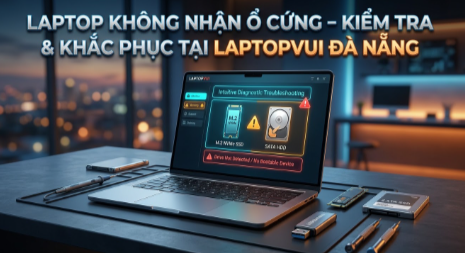
Laptop không nhận ổ cứng có thể khiến máy không khởi động được, liên tục vào BIOS hoặc không hiển thị ổ SSD/HDD trong Windows. Đây là sự cố cần kiểm tra đúng nguyên nhân trước khi quyết định sửa chữa hay thay linh kiện, đặc biệt khi ổ cứng đang lưu trữ dữ liệu quan trọng.
1. Dấu Hiệu Laptop Không Nhận Ổ Cứng
Bạn nên kiểm tra laptop nếu gặp một trong những dấu hiệu sau:
-
Laptop không vào được Windows: Máy dừng ở logo, báo lỗi khởi động hoặc tự chuyển vào BIOS.
-
BIOS không hiển thị SSD/HDD: Ổ lưu trữ không xuất hiện trong danh sách thiết bị hoặc thông tin lưu trữ.
-
Windows không hiển thị ổ đĩa: Máy vẫn hoạt động nhưng không thấy phân vùng ổ cứng trong File Explorer.
-
Laptop báo lỗi thiết bị khởi động: Màn hình xuất hiện thông báo như “No Bootable Device” hoặc “Operating System Not Found”.
-
Ổ cứng hoạt động chập chờn: Máy lúc nhận, lúc không nhận ổ lưu trữ hoặc thường xuyên bị treo khi truy cập dữ liệu.
Mỗi dấu hiệu có thể xuất phát từ nguyên nhân khác nhau. Chẳng hạn, Windows không hiển thị một phân vùng chưa được khởi tạo không đồng nghĩa với việc ổ cứng đã hỏng.
2. Nguyên Nhân Khiến Laptop Không Nhận SSD Hoặc HDD
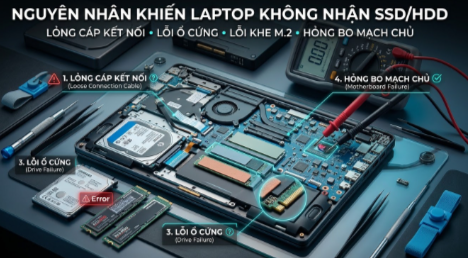
Lỗi kết nối ổ cứng
SSD hoặc HDD có thể bị lỏng kết nối, tiếp xúc kém hoặc gặp vấn đề tại cáp kết nối, đầu nối hay khe cắm. Tình trạng này cần được kiểm tra trực tiếp để xác định vị trí xảy ra sự cố.
SSD hoặc HDD bị lỗi
Ổ lưu trữ có thể xuống cấp, gặp lỗi điện tử hoặc hư hỏng sau thời gian dài sử dụng. Nếu ổ cứng có dấu hiệu bất thường, cần ưu tiên bảo vệ dữ liệu trước khi thực hiện các thao tác sửa chữa.
BIOS không nhận diện ổ lưu trữ
Thiết lập BIOS, chế độ bộ điều khiển lưu trữ hoặc lỗi phần cứng có thể khiến laptop không nhận SSD/HDD. Không nên tự thay đổi nhiều thiết lập khi chưa hiểu rõ cấu hình hiện tại.
Lỗi Windows hoặc phân vùng ổ đĩa
Nếu BIOS vẫn nhận ổ cứng nhưng Windows không hiển thị, nguyên nhân có thể nằm ở phân vùng, hệ thống tệp, trình điều khiển hoặc cấu hình hệ điều hành.
Lỗi khe cắm hoặc bo mạch chủ
Trong một số trường hợp, sự cố không nằm ở ổ cứng mà ở khe M.2, cổng SATA, đường kết nối hoặc bo mạch chủ. Vì vậy, thay SSD/HDD ngay khi chưa kiểm tra có thể gây tốn kém mà không giải quyết được vấn đề.
3. Laptop Không Nhận Ổ Cứng Có Sửa Được Không?
Khả năng khắc phục phụ thuộc vào nguyên nhân cụ thể.
-
Lỗi kết nối: Có thể cần kiểm tra và xử lý lại kết nối nếu linh kiện còn tốt.
-
Lỗi thiết lập hoặc phần mềm: Có thể khắc phục bằng cách điều chỉnh cấu hình phù hợp hoặc xử lý Windows.
-
Ổ SSD/HDD bị hỏng: Có thể cần thay ổ mới; khả năng khôi phục dữ liệu phải được đánh giá riêng.
-
Lỗi khe cắm hoặc bo mạch chủ: Cần kiểm tra phần cứng để xác định phương án sửa chữa.
Nếu ổ cứng chứa dữ liệu quan trọng, bạn nên hạn chế bật tắt máy nhiều lần, không tự format hoặc khởi tạo lại ổ đĩa khi chưa xác định nguyên nhân. Với ổ HDD phát ra tiếng lạch cạch bất thường, nên ngừng sử dụng và tìm hỗ trợ kỹ thuật sớm.
4. Quy Trình Kiểm Tra Laptop Không Nhận Ổ Cứng Tại LAPTOPVUI
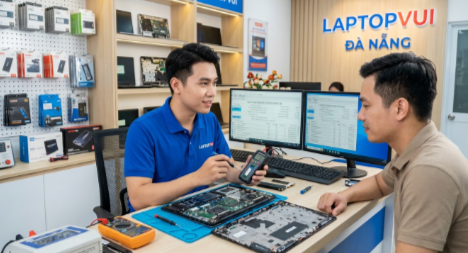
Để hạn chế xử lý sai nguyên nhân, việc kiểm tra nên được thực hiện theo từng bước:
Bước 1: Tiếp nhận thông tin tình trạng máy
Ghi nhận dấu hiệu lỗi, thời điểm bắt đầu xuất hiện, tình trạng khởi động và những thao tác đã thực hiện trước đó.
Bước 2: Kiểm tra khả năng nhận diện ổ cứng
Kiểm tra trong BIOS hoặc môi trường chẩn đoán phù hợp để xác định laptop có nhận SSD/HDD hay không.
Bước 3: Kiểm tra kết nối và linh kiện liên quan
Đánh giá tình trạng kết nối, khe cắm và các thành phần liên quan tùy theo thiết kế của laptop.
Bước 4: Xác định hướng xử lý
Phân biệt lỗi kết nối, lỗi hệ điều hành, lỗi ổ lưu trữ hay sự cố phần cứng khác để lựa chọn phương án phù hợp.
Bước 5: Tư vấn phương án và chi phí
Trao đổi với khách hàng về tình trạng máy, phương án sửa chữa hoặc thay thế nếu cần. Nếu có nhu cầu cứu dữ liệu, cần đánh giá riêng trước khi thực hiện thao tác có thể ảnh hưởng đến dữ liệu.
Quy trình và hạng mục kiểm tra cụ thể sẽ tùy thuộc vào dòng laptop cũng như tình trạng thực tế của thiết bị.
5. Khi Nào Nên Thay SSD Hoặc HDD Mới?
Không phải trường hợp laptop không nhận ổ cứng nào cũng cần thay ổ mới. Việc thay thế nên được cân nhắc sau khi đã kiểm tra kết nối, khả năng nhận diện và tình trạng ổ lưu trữ.
Bạn có thể cân nhắc thay ổ nếu ổ cứng được xác định đã hỏng, không còn hoạt động ổn định hoặc không đáp ứng nhu cầu sử dụng. Khi lựa chọn ổ mới, cần kiểm tra chuẩn kết nối và khả năng tương thích với laptop, chẳng hạn SATA 2.5 inch hoặc M.2 NVMe/SATA tùy model.
Nếu dữ liệu cũ vẫn cần sử dụng, hãy thông báo trước khi sửa chữa hoặc thay thế. Không nên tự cài lại Windows, format hay ghi dữ liệu mới lên ổ đang nghi ngờ bị lỗi khi chưa đánh giá khả năng cứu dữ liệu.
6. Kiểm Tra Laptop Không Nhận Ổ Cứng Tại LAPTOPVUI Đà Nẵng
Khi laptop không nhận SSD/HDD, điều quan trọng là xác định đúng nguyên nhân trước khi quyết định thay linh kiện. LAPTOP VUI hỗ trợ khách hàng kiểm tra tình trạng máy và tư vấn hướng xử lý theo nhu cầu thực tế.
Khi mang máy đến kiểm tra, bạn nên cung cấp thêm các thông tin như:
-
Model laptop đang sử dụng.
-
Dấu hiệu lỗi xuất hiện từ khi nào.
-
Máy có vào được BIOS hoặc Windows hay không.
-
Ổ cứng có chứa dữ liệu quan trọng cần giữ lại không.
-
Những cách xử lý đã thử trước đó.
Những thông tin này giúp việc kiểm tra có định hướng hơn và hạn chế thao tác không cần thiết.
LAPTOPVUI – Tư vấn đúng nhu cầu, lựa chọn đúng giải pháp.
-
Địa chỉ: 718 Trần Cao Vân, Phường Thanh Khê, Đà Nẵng
-
Hotline: 0905 404 345
-
Website: LaptopVUI.com
Liên hệ LAPTOPVUI để trao đổi về tình trạng laptop không nhận ổ cứng và được tư vấn phương án kiểm tra phù hợp.
FAQ
Laptop không nhận ổ cứng có phải thay ổ mới không?
Không nhất thiết. Nguyên nhân có thể do kết nối, thiết lập BIOS, Windows, khe cắm hoặc bản thân ổ lưu trữ. Cần kiểm tra trước khi quyết định thay.
Laptop không nhận SSD có mất dữ liệu không?
Không phải lúc nào cũng mất dữ liệu. Khả năng truy cập và khôi phục phụ thuộc vào tình trạng ổ SSD và nguyên nhân gây lỗi. Nếu dữ liệu quan trọng, nên hạn chế thao tác ghi dữ liệu hoặc format ổ.
Vì sao laptop vào BIOS nhưng không vào được Windows?
Có thể máy không tìm thấy thiết bị khởi động, ổ lưu trữ không được nhận diện hoặc Windows gặp lỗi khởi động. Cần kiểm tra xem BIOS có nhận SSD/HDD trước khi xử lý tiếp.
Có thể tự tháo ổ cứng laptop để kiểm tra không?
Nếu chưa có kinh nghiệm, bạn không nên tự tháo máy vì có thể làm hỏng đầu nối, linh kiện hoặc ảnh hưởng đến bảo hành. Việc kiểm tra trực tiếp nên được thực hiện đúng quy trình và dụng cụ phù hợp.
Xem thêm:
Danh mục


