
 Trang chủ


Sửa Laptop Bị Lỗi Driver Tại Đà Nẵng – Khắc Phục Thiết Bị Không Hoạt Động
Thứ Sáu,
16/10/2026
Vũ
Sửa Laptop Bị Lỗi Driver Tại Đà Nẵng – Khắc Phục Thiết Bị Không Hoạt Động
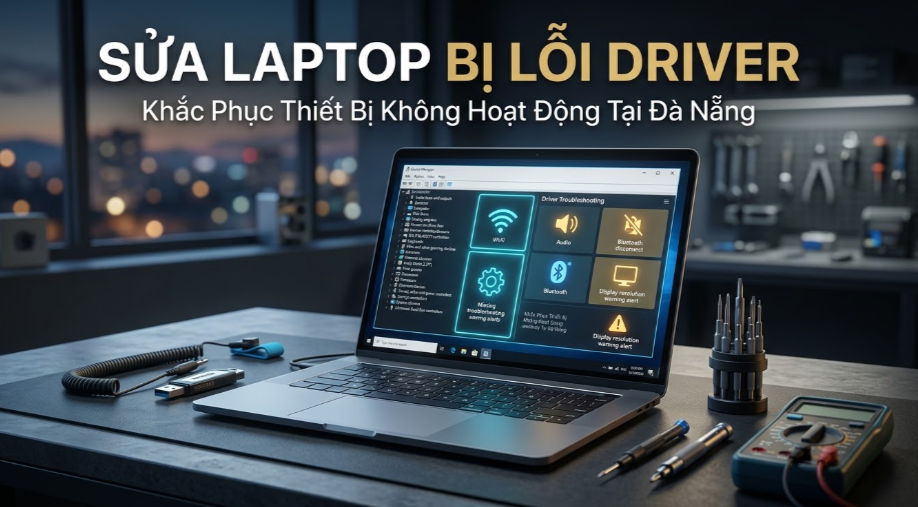
Laptop bị lỗi driver có thể khiến Wi-Fi không kết nối, âm thanh không hoạt động, Bluetooth không nhận thiết bị hoặc độ phân giải màn hình bị sai. Những sự cố này ảnh hưởng trực tiếp đến việc học tập, làm việc và sử dụng máy tính hằng ngày. Nếu đã thử các cách xử lý cơ bản nhưng laptop vẫn gặp lỗi, việc kiểm tra đúng nguyên nhân sẽ giúp bạn lựa chọn phương án khắc phục phù hợp.
LAPTOPVUI tại Đà Nẵng hỗ trợ kiểm tra và tư vấn xử lý các vấn đề liên quan đến driver laptop, giúp xác định nguyên nhân và hạn chế việc cài đặt hoặc thay thế linh kiện không cần thiết.
1. Driver Laptop Là Gì? Vì Sao Driver Quan Trọng?
Driver là phần mềm giúp hệ điều hành Windows giao tiếp với các thiết bị phần cứng trên laptop. Mỗi nhóm thiết bị có thể cần driver tương ứng để hoạt động đúng chức năng.
Một số driver thường gặp gồm:
-
Driver Wi-Fi và mạng LAN: Giúp laptop kết nối Internet.
-
Driver âm thanh: Hỗ trợ loa, micro và các thiết bị âm thanh.
-
Driver đồ họa: Giúp màn hình hiển thị đúng độ phân giải và hỗ trợ khả năng xử lý hình ảnh.
-
Driver Bluetooth: Cho phép kết nối với tai nghe, chuột, bàn phím và các thiết bị không dây.
-
Driver touchpad: Hỗ trợ thao tác di chuyển con trỏ và các cử chỉ trên bàn di chuột.
-
Driver USB và chipset: Hỗ trợ hệ điều hành nhận diện, giao tiếp với các thiết bị và thành phần phần cứng.
Khi driver bị thiếu, lỗi thời, không tương thích hoặc cài đặt sai, một số chức năng của laptop có thể hoạt động không ổn định. Tuy nhiên, không phải mọi sự cố phần cứng đều xuất phát từ driver, vì vậy cần kiểm tra trước khi đưa ra phương án sửa chữa.
2. Dấu Hiệu Laptop Bị Lỗi Driver Thường Gặp
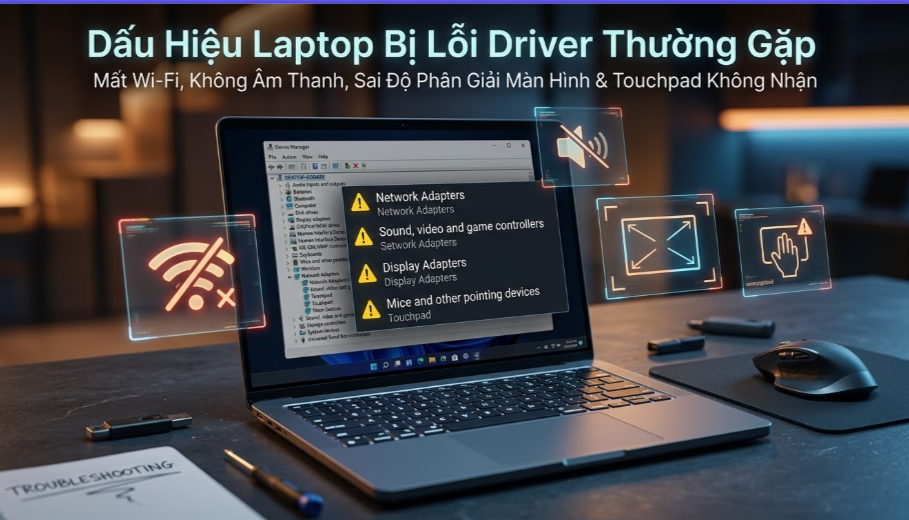
Bạn nên kiểm tra driver nếu laptop xuất hiện một trong những dấu hiệu sau:
Laptop không nhận Wi-Fi hoặc Bluetooth
Biểu tượng Wi-Fi biến mất, máy không tìm thấy mạng không dây hoặc không thể bật Bluetooth. Nguyên nhân có thể liên quan đến driver, thiết lập hệ thống, dịch vụ Windows hoặc phần cứng kết nối.
Laptop bị mất âm thanh
Loa không phát tiếng, Windows báo không tìm thấy thiết bị âm thanh hoặc micro không hoạt động dù đã kết nối đúng cách. Driver âm thanh có thể là một trong những nguyên nhân cần kiểm tra.
Màn hình hiển thị không đúng
Màn hình chỉ có một số tùy chọn độ phân giải, hình ảnh hiển thị không như bình thường hoặc hiệu năng đồ họa giảm sau khi cài đặt Windows. Những dấu hiệu này có thể liên quan đến driver đồ họa.
Touchpad hoặc thiết bị ngoại vi không hoạt động
Touchpad không phản hồi, máy không nhận một số thiết bị USB hoặc thiết bị hoạt động chập chờn. Ngoài driver, cần kiểm tra cài đặt, cổng kết nối và tình trạng thiết bị.
Laptop gặp lỗi sau khi cập nhật Windows
Sau khi cập nhật hệ điều hành, một số chức năng có thể ngừng hoạt động do driver không tương thích hoặc quá trình cập nhật gặp sự cố.
Nếu các biểu hiện trên xuất hiện liên tục, bạn không nên tự cài nhiều phiên bản driver khác nhau khi chưa xác định đúng model laptop và thiết bị đang gặp lỗi.
3. Nguyên Nhân Khiến Laptop Bị Lỗi Driver
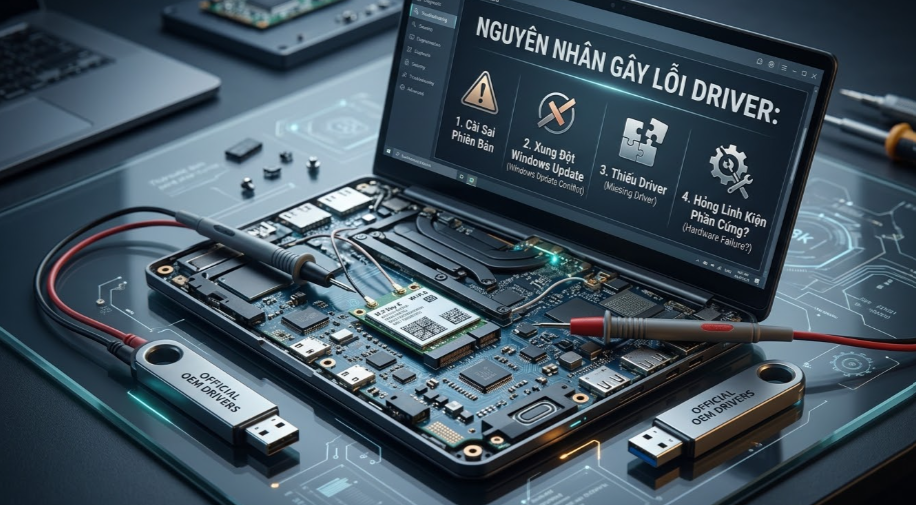
Có nhiều nguyên nhân khiến driver laptop không hoạt động đúng cách.
Thiếu driver sau khi cài lại Windows: Một số driver chưa được cài đặt đầy đủ khiến laptop không nhận diện hoặc không sử dụng được một số thiết bị.
Driver không tương thích: Driver được tải không đúng model máy, sai phiên bản Windows hoặc không phù hợp với phần cứng đang sử dụng.
Driver bị lỗi sau khi cập nhật: Quá trình cập nhật Windows hoặc driver có thể làm phát sinh xung đột, khiến một số thiết bị hoạt động không ổn định.
Driver bị hỏng hoặc cài đặt không hoàn chỉnh: Tệp cài đặt lỗi, quá trình cài đặt bị gián đoạn hoặc phần mềm quản lý thiết bị gặp vấn đề có thể ảnh hưởng đến hoạt động của driver.
Xung đột phần mềm và thiết lập hệ thống: Một số ứng dụng, thiết lập Windows hoặc dịch vụ hệ thống có thể khiến thiết bị không hoạt động như mong muốn.
Lỗi phần cứng: Card Wi-Fi, loa, cổng kết nối hoặc linh kiện liên quan có thể gặp sự cố. Trong trường hợp này, chỉ cài lại driver sẽ không giải quyết triệt để vấn đề.
Việc phân biệt lỗi phần mềm và lỗi phần cứng là bước quan trọng để tránh mất thời gian xử lý sai hướng.
4. Dịch Vụ Kiểm Tra Và Sửa Laptop Bị Lỗi Driver Tại LAPTOPVUI
Khi đã thử các bước cơ bản nhưng laptop vẫn không nhận thiết bị, việc kiểm tra trực tiếp giúp xác định đúng nguyên nhân và lựa chọn cách xử lý phù hợp.
LAPTOPVUI hỗ trợ kiểm tra các vấn đề liên quan đến driver và thiết bị laptop, tùy tình trạng thực tế của máy.
Các hạng mục có thể cần kiểm tra gồm:
-
Lỗi driver Wi-Fi, Bluetooth: Kiểm tra khả năng nhận diện thiết bị, thiết lập mạng và driver liên quan.
-
Lỗi driver âm thanh: Kiểm tra thiết bị đầu ra, driver loa và các thiết lập âm thanh.
-
Lỗi driver đồ họa: Kiểm tra độ phân giải, khả năng nhận diện card đồ họa và tình trạng tương thích.
-
Lỗi driver touchpad, USB và thiết bị ngoại vi: Xác định vấn đề nằm ở driver, thiết lập Windows hay thiết bị phần cứng.
-
Lỗi driver sau khi cài đặt Windows: Kiểm tra các driver còn thiếu và khả năng tương thích với model laptop.
-
Lỗi thiết bị không hoạt động dù đã cài driver: Xác định xem có cần kiểm tra sâu hơn về phần cứng hay không.
Tùy kết quả kiểm tra, phương án xử lý có thể là cập nhật, cài đặt lại hoặc khôi phục driver, điều chỉnh thiết lập hệ thống hay đề xuất kiểm tra phần cứng. Phương án và chi phí cần được trao đổi theo tình trạng thực tế của máy.
5. Vì Sao Nên Kiểm Tra Lỗi Driver Sớm?
Một thiết bị không hoạt động có thể gây ra nhiều bất tiện hơn bạn nghĩ. Laptop không có Wi-Fi làm gián đoạn công việc trực tuyến; lỗi âm thanh ảnh hưởng đến các buổi họp; lỗi đồ họa có thể gây khó khăn khi sử dụng phần mềm học tập và làm việc.
Kiểm tra sớm mang lại một số lợi ích:
-
Xác định nguyên nhân trước khi cài đặt hoặc thay thế linh kiện.
-
Hạn chế cài nhầm driver gây xung đột.
-
Tránh mất thời gian thử nhiều cách xử lý không phù hợp.
-
Phân biệt vấn đề phần mềm với sự cố phần cứng.
-
Có cơ sở lựa chọn phương án sửa chữa và chi phí phù hợp.
Nếu laptop đang hoạt động không ổn định, bạn nên sao lưu dữ liệu quan trọng khi có thể trước khi thực hiện những thao tác thay đổi hệ thống.
6. Liên Hệ LAPTOPVUI – Kiểm Tra Lỗi Driver Laptop Tại Đà Nẵng
Nếu laptop bị lỗi driver, không nhận Wi-Fi, mất âm thanh, không kết nối Bluetooth hoặc một thiết bị bất ngờ ngừng hoạt động, bạn có thể liên hệ LAPTOPVUI để được hỗ trợ kiểm tra và tư vấn phương án phù hợp.
LAPTOP VUI – Tư vấn đúng nhu cầu, lựa chọn đúng giải pháp.
-
Địa chỉ: 718 Trần Cao Vân, Phường Thanh Khê, Đà Nẵng
-
Hotline: 0905 404 345
-
Website: LaptopVUI.com
Hãy mô tả dấu hiệu lỗi, thời điểm bắt đầu xuất hiện và những cách bạn đã thử. Thông tin này giúp quá trình kiểm tra có định hướng hơn, từ đó hạn chế xử lý không cần thiết.
FAQ
Laptop bị lỗi driver có cần cài lại Windows không?
Nhiều lỗi có thể được xử lý bằng cách cập nhật, cài đặt lại hoặc khôi phục driver. Chỉ nên cân nhắc cài lại Windows khi đã xác định nguyên nhân và có phương án bảo vệ dữ liệu phù hợp.
Cài sai driver có làm laptop bị hỏng không?
Driver không phù hợp có thể khiến thiết bị hoạt động sai, mất kết nối hoặc phát sinh lỗi hệ thống. Vì vậy, nên tải driver đúng model và phiên bản Windows từ nguồn chính thức.
Vì sao laptop đã cài driver nhưng vẫn không nhận thiết bị?
Có thể driver chưa phù hợp, thiết lập hệ thống đang sai, quá trình cài đặt chưa hoàn tất hoặc thiết bị phần cứng gặp sự cố. Cần kiểm tra cụ thể thay vì tiếp tục cài lại nhiều lần.
Laptop bị lỗi driver sau khi cài Windows thì xử lý thế nào?
Bạn nên xác định model máy, phiên bản Windows và các thiết bị chưa được nhận diện, sau đó tải driver tương ứng từ nhà sản xuất hoặc kiểm tra qua Windows Update.
Tham khảo thêm các dịch vụ tại LAPTOPVUI:
Danh mục


