
 Trang chủ


Cách Kết Nối Laptop Với Máy Chiếu, TV, Màn Hình Ngoài Cực Dễ
Chủ Nhật,
01/11/2026
Tác Giả KIM
Cách Kết Nối Laptop Với Máy Chiếu, TV, Màn Hình Ngoài Dễ Dàng & Nhanh Chóng
Việc kết nối laptop với các thiết bị hiển thị lớn như máy chiếu trong phòng họp/lớp học, Smart TV gia đình hay màn hình máy tính phụ (Monitor) là nhu cầu cực kỳ phổ biến. Mở rộng không gian hiển thị không chỉ giúp bạn dễ dàng thuyết trình, giảng dạy mà còn tối ưu hiệu suất làm việc đa nhiệm và nâng cao trải nghiệm giải trí xem phim, chơi game.
Tuy nhiên, nhiều người dùng thường gặp lúng túng khi cắm cáp nối nhưng màn hình ngoài không lên tín hiệu, hình ảnh bị mờ, lệch tỉ lệ khung hình hoặc không truyền được âm thanh sang TV.
Bài viết dưới đây sẽ hướng dẫn bạn chi tiết các cách kết nối laptop với máy chiếu, TV, màn hình phụ từ có dây đến không dây, kèm theo mẹo xử lý các lỗi thường gặp nhất!
1. Các Chuẩn Kết Nối Phổ Biến Giữa Laptop Và Màn Hình Ngoài
Trước khi thực hiện, bạn cần xác định chuẩn cổng kết nối có sẵn trên laptop và thiết bị hiển thị:
-
Cổng HDMI (High-Definition Multimedia Interface): Chuẩn phổ biến nhất hiện nay trên đa số laptop, truyền tải đồng thời cả hình ảnh sắc nét và âm thanh chất lượng cao.
-
Cổng USB Type-C / Thunderbolt: Xuất hiện trên các dòng laptop mỏng nhẹ đời mới (MacBook, Dell XPS, HP Envy). Cổng này hỗ trợ xuất hình ảnh 4K, truyền dữ liệu tốc độ cao và cấp nguồn sạc chỉ với 1 sợi cáp.
-
Cổng VGA (Video Graphics Array): Chuẩn cắm chân kim màu xanh dương đời cũ, thường thấy trên các dòng máy chiếu học đường hoặc màn hình vuông truyền thống (chỉ truyền hình ảnh, không truyền âm thanh).
-
Cổng DisplayPort / Mini DisplayPort: Thường trang bị trên các dòng laptop gaming, máy trạm đồ họa để xuất hình ảnh tần số quét cao (144Hz - 240Hz).
Tham khảo ngay: Hub và cáp chuyển đổi chất lượng tại LaptopVui
2. Hướng Dẫn Chi Tiết Các Bước Kết Nối
Bước 1: Cắm cáp kết nối vật lý
-
Bật nguồn máy chiếu, TV hoặc màn hình phụ trước.
-
Cắm một đầu dây cáp (HDMI/VGA/Type-C) vào cổng tương ứng trên laptop.
-
Cắm đầu cáp còn lại vào cổng vào (Input) trên TV/Máy chiếu.(Lưu ý: Nếu dùng TV hoặc máy chiếu có nhiều cổng, hãy dùng điều khiển chọn đúng nguồn vào tương ứng, ví dụ: HDMI 1 hoặc HDMI 2).
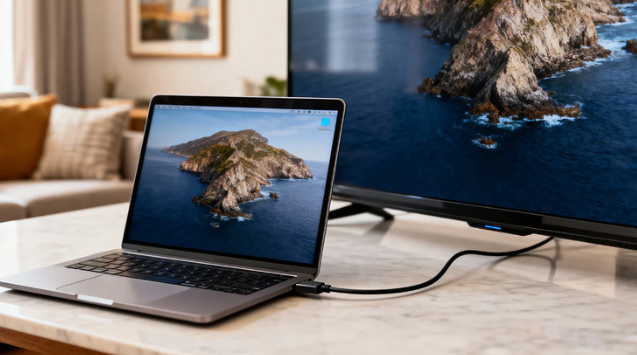
Bước 2: Chọn chế độ hiển thị trên Windows 10/11
Sau khi cắm cáp, hãy nhấn tổ hợp phím tắt Windows + P trên bàn phím. Màn hình bên phải sẽ xuất hiện 4 lựa chọn chế độ hiển thị:
-
PC screen only (Chỉ màn hình máy tính): Tắt màn hình ngoài, chỉ hiển thị trên laptop.
-
Duplicate (Nhân bản): Hiển thị nội dung giống hệt nhau trên cả laptop và máy chiếu/TV (Chế độ lý tưởng khi thuyết trình, giảng dạy).
-
Extend (Mở rộng): Biến màn hình thứ 2 thành không gian làm việc nối dài độc lập. Bạn có thể kéo cửa sổ ứng dụng sang màn hình phụ để vừa làm việc vừa xem tài liệu (Chế độ tối ưu cho dân văn phòng, coder, làm đồ họa).
-
Second screen only (Chỉ màn hình thứ hai): Tắt màn hình laptop, chỉ hiển thị nội dung trên màn hình ngoài/TV.
3. Cách Kết Nối Laptop Với TV / Máy Chiếu Không Dây (Wireless Display)
Nếu không muốn dùng dây cáp vướng víu, bạn có thể truyền hình ảnh không dây thông qua tính năng Miracast / Wi-Fi Direct tích hợp sẵn trên Windows:
-
Kết nối laptop và Smart TV / Máy chiếu không dây vào cùng một mạng Wi-Fi.
-
Trên Smart TV/Máy chiếu, bật tính năng phản chiếu hình ảnh (thường tên là Miracast, Screen Mirroring, hoặc AirPlay).
-
Trên laptop, nhấn tổ hợp phím Windows + K.
-
Danh sách các thiết bị không dây khả dụng sẽ hiện ra ➡️ Nhấn chọn tên TV/Máy chiếu của bạn để bắt đầu kết nối.
4. Bảng Tóm Tắt Khắc Phục Các Lỗi Thường Gặp Khi Xuất Màn Hình
| Sự cố thực tế | Nguyên nhân chính | Cách xử lý nhanh |
| Màn hình ngoài báo "No Signal" | Cắm lỏng cáp, chọn sai cổng Input | Kiểm tra cắm chặt cáp, bấm Windows + P chọn Duplicate |
| Hình ảnh bị mờ, nhòe, tràn viền | Sai độ phân giải khung hình | Vào Settings ➡️ Display chỉnh lại độ phân giải chuẩn |
| Hình lên TV nhưng tiếng phát ở Laptop | Chưa chọn đầu ra âm thanh | Nhấn vào biểu tượng Loa góc phải ➡️ Chuyển Output sang TV |
| Laptop không có cổng HDMI/VGA | Máy mỏng nhẹ chỉ có cổng Type-C | Dùng Hub chuyển đổi Type-C sang HDMI/VGA |
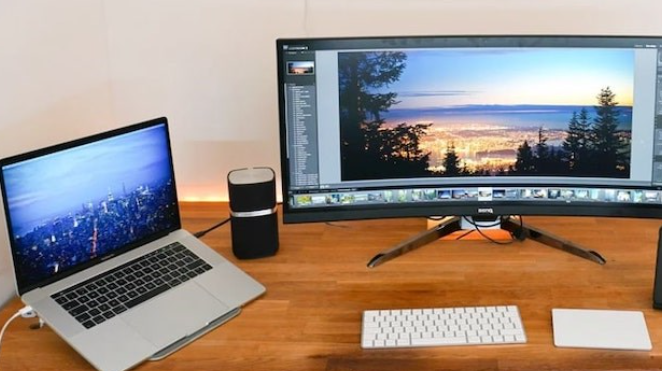
Mua Cáp Chuyển Đổi & Sửa Cổng Xuất Hình Tại LaptopVui Đà Nẵng
Nếu chiếc laptop của bạn không có cổng kết nối phù hợp, cần mua bộ chuyển đổi Type-C sang HDMI/VGA chính hãng hoặc cổng HDMI trên laptop bị gãy, lỏng chân không nhận tín hiệu, hãy ghé ngay cửa hàng LaptopVui!
Tại cửa hàng LaptopVui, địa chỉ 718 Trần Cao Vân, P. Thanh Khê, TP. Đà Nẵng, chúng tôi cung cấp đầy đủ các thiết bị phụ kiện chuyển đổi và dịch vụ sửa chữa chuyên nghiệp:
-
🔌 Đa dạng dây cáp & Hub chuyển đổi: Cung cấp cáp HDMI, cáp VGA, DisplayPort và Hub chuyển đổi Type-C đa năng chính hãng (UGreen, Baseus, Anker...) truyền tín hiệu cực kỳ ổn định, nét chuẩn 4K.
-
🛠️ Sửa cổng HDMI, Type-C lấy liền: Thay thế cổng HDMI, Type-C bị gãy chân kim, bung chân hàn trên mainboard uy tín, nhanh chóng.
-
⚡ Xử lý chuyên nghiệp: Quy trình tháo lắp, kiểm tra trực tiếp trước mặt khách hàng chỉ từ 15 – 30 phút.
-
🛡️ Bảo hành chu đáo: Các sản phẩm cáp chuyển đổi và dịch vụ sửa chữa đi kèm chính sách bảo hành uy tín từ 1 đến 6 tháng.
-
📞 Báo giá minh bạch: Báo giá rõ ràng trước khi tiến hành làm, không phát sinh bất kỳ chi phí phụ nào.
Liên hệ ngay Hotline/Zalo: 0905.404.345 hoặc ghé 718 Trần Cao Vân để được hỗ trợ kiểm tra và thử thiết bị trực tiếp!
Câu Hỏi Thường Gặp (FAQ)
1. Xuất hình ảnh từ laptop ra TV qua cổng VGA có phát được tiếng ra loa TV không?
Trả lời: Không. Cổng VGA chỉ có khả năng truyền tín hiệu hình ảnh. Nếu muốn phát âm thanh ra loa TV khi dùng cáp VGA, bạn phải cắm thêm một dây cáp audio 3.5mm từ jack tai nghe laptop sang cổng Audio In trên TV (hoặc ưu tiên chuyển sang dùng cáp HDMI/Type-C để có cả hình lẫn tiếng).
2. MacBook hoặc Ultrabook mỏng nhẹ không có cổng HDMI thì kết nối với máy chiếu thế nào?
Trả lời: Bạn chỉ cần trang bị một chiếc Hub/Cáp chuyển đổi từ Type-C sang HDMI hoặc VGA. Bạn có thể mang máy đến trực tiếp cửa hàng LaptopVui tại 718 Trần Cao Vân, P. Thanh Khê, TP. Đà Nẵng để được cắm thử các loại cáp chuyển đổi tương thích mượt mà nhất.
3. Mua cáp chuyển đổi hoặc sửa cổng HDMI tại LaptopVui có được bảo hành không?
Trả lời: Có. Tất cả các sản phẩm phụ kiện cáp chuyển đổi và dịch vụ sửa chữa cổng xuất hình tại LaptopVui đều được áp dụng chính sách bảo hành chu đáo từ 1 đến 6 tháng.
4. Khi cắm laptop ra màn hình phụ 144Hz mà màn hình chỉ nhận 60Hz thì chỉnh ở đâu?
Trả lời: Bạn vào Settings ➡️ System ➡️ Display ➡️ Advanced display settings. Tại mục Refresh rate, hãy chọn lại tần số quét cao nhất (144Hz/165Hz) mà màn hình phụ của bạn hỗ trợ.
5. Cần tư vấn mẫu cáp chuyển đổi tương thích hoặc báo giá sửa cổng xuất hình thì liên hệ số nào?
Trả lời: Quý khách vui lòng gọi hoặc nhắn Zalo trực tiếp đến số Hotline: 0905.404.345, tư vấn viên của LaptopVui sẽ hỗ trợ tiếp nhận thông tin mã máy và báo giá chi tiết cho bạn.
Xem Thêm Các Bài Viết Khác
Danh mục


