Trang chủ


Sửa Laptop Không Nhận Wi-Fi – Khắc Phục Lỗi Kết Nối Mạng
Thứ Tư,
11/11/2026
Vũ
Sửa Laptop Không Nhận Wi-Fi – Khắc Phục Lỗi Kết Nối Mạng
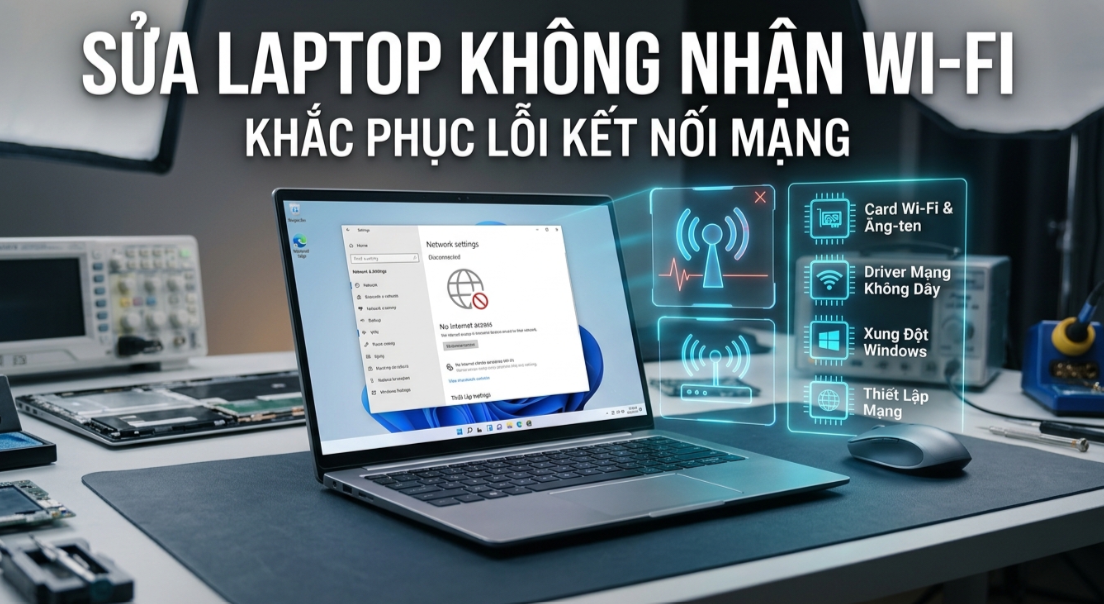
Đang sử dụng laptop để học tập, làm việc hoặc giải trí nhưng đột nhiên không thể kết nối Internet? Bạn mở danh sách mạng nhưng không tìm thấy Wi-Fi quen thuộc, biểu tượng Wi-Fi biến mất hoặc máy liên tục báo không thể kết nối? Đây là những tình trạng khá phổ biến mà người dùng laptop có thể gặp phải.
Lỗi laptop không nhận Wi-Fi có thể xuất phát từ nhiều nguyên nhân như driver bị lỗi, card Wi-Fi gặp vấn đề, hệ điều hành hoạt động không ổn định hoặc thiết bị mạng đang gặp sự cố. Nếu không xác định đúng nguyên nhân, việc xử lý có thể mất nhiều thời gian mà chưa giải quyết được triệt để.
Vậy tại sao laptop không nhận Wi-Fi? Khi nào cần kiểm tra card mạng hoặc mang máy đến cửa hàng sửa chữa? Hãy cùng LAPTOPVUI tìm hiểu những nguyên nhân thường gặp và hướng xử lý phù hợp nhé!
1. Dấu hiệu laptop không nhận Wi-Fi thường gặp
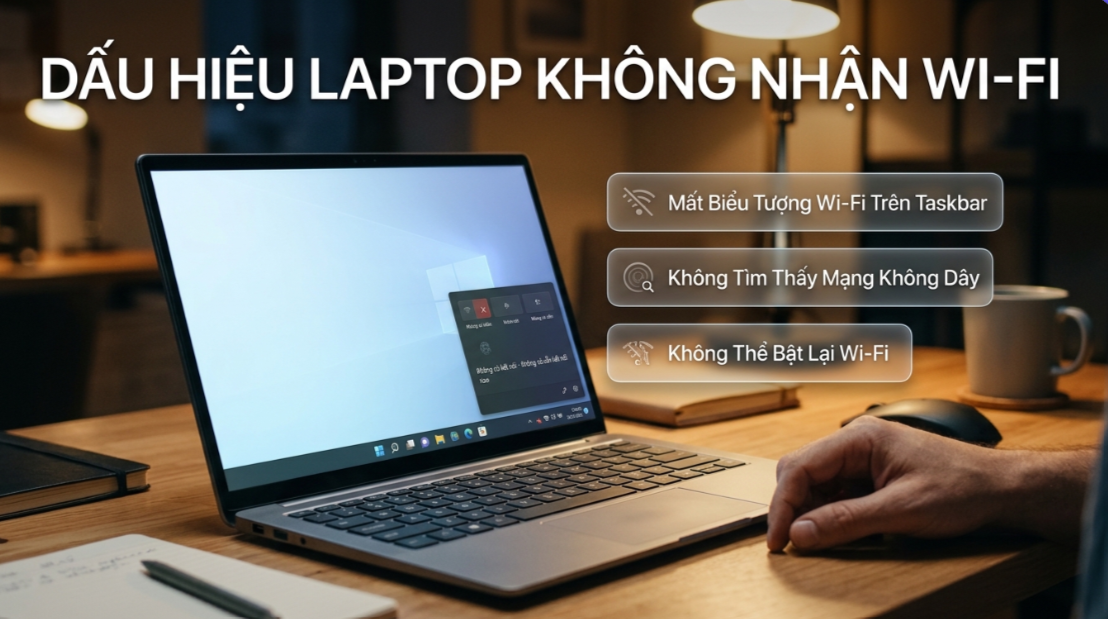
Lỗi Wi-Fi trên laptop không phải lúc nào cũng biểu hiện giống nhau. Có trường hợp máy vẫn hiển thị biểu tượng Wi-Fi nhưng không thể kết nối, trong khi một số trường hợp khác lại hoàn toàn không tìm thấy tùy chọn bật Wi-Fi.
Một số dấu hiệu thường gặp bao gồm:
- Laptop không hiển thị danh sách các mạng Wi-Fi xung quanh.
- Biểu tượng Wi-Fi biến mất trên thanh Taskbar hoặc trong phần cài đặt mạng.
- Máy tính không thể bật Wi-Fi dù đã thử nhiều lần.
- Laptop tìm thấy mạng nhưng không thể kết nối hoặc liên tục báo lỗi.
- Wi-Fi thường xuyên bị ngắt kết nối khi đang sử dụng.
- Laptop chỉ kết nối được mạng bằng dây LAN nhưng không thể sử dụng Wi-Fi.
- Máy báo không tìm thấy thiết bị mạng không dây (Wireless Adapter).
Nếu những biểu hiện trên xuất hiện liên tục, đặc biệt là tình trạng mất hoàn toàn tùy chọn Wi-Fi, bạn nên kiểm tra thiết bị để xác định nguyên nhân thay vì tiếp tục sử dụng trong tình trạng kết nối không ổn định.
2. Nguyên nhân khiến laptop không nhận Wi-Fi
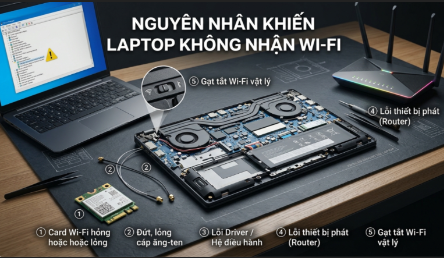
Có nhiều nguyên nhân khiến laptop không thể nhận hoặc kết nối mạng Wi-Fi. Việc xác định đúng nhóm nguyên nhân sẽ giúp lựa chọn phương án xử lý phù hợp, tránh thay thế linh kiện không cần thiết.
2.1. Driver Wi-Fi bị lỗi hoặc thiếu
Driver Wi-Fi là phần mềm giúp hệ điều hành Windows giao tiếp với card mạng không dây trên laptop. Khi driver bị thiếu, cài đặt sai phiên bản, bị lỗi hoặc không tương thích sau khi cập nhật Windows, thiết bị có thể không nhận Wi-Fi hoặc hoạt động không ổn định.
Đây là một trong những nguyên nhân thường được xem xét khi laptop đột nhiên mất Wi-Fi sau khi cài lại Windows, cập nhật hệ điều hành hoặc thay đổi phần mềm hệ thống.
2.2. Card Wi-Fi bị lỗi hoặc tiếp xúc không tốt
Card Wi-Fi là linh kiện đảm nhiệm khả năng kết nối mạng không dây của laptop. Nếu card gặp sự cố, bị lỏng kết nối hoặc hư hỏng, máy có thể không tìm thấy mạng Wi-Fi, không bật được Wi-Fi hoặc thường xuyên mất kết nối.
Trong trường hợp này, cần kiểm tra tình trạng linh kiện thực tế để xác định card Wi-Fi còn hoạt động bình thường hay không.
2.3. Windows bị lỗi hoặc cập nhật không tương thích
Một số bản cập nhật Windows hoặc thay đổi cấu hình hệ thống có thể ảnh hưởng đến hoạt động của thiết bị mạng. Điều này khiến laptop không nhận card Wi-Fi, không hiển thị tùy chọn kết nối hoặc gặp lỗi khi truy cập Internet.
2.4. Chế độ máy bay hoặc thiết lập mạng bị thay đổi
Khi chế độ máy bay (Airplane Mode) được bật, kết nối không dây có thể bị vô hiệu hóa. Ngoài ra, một số thiết lập mạng bị thay đổi cũng có thể khiến laptop không thể kết nối Wi-Fi như bình thường.
2.5. Router Wi-Fi hoặc đường truyền Internet gặp sự cố
Không phải mọi trường hợp laptop không vào được Wi-Fi đều xuất phát từ máy tính. Router bị treo, mất nguồn, lỗi cấu hình hoặc đường truyền Internet gặp vấn đề cũng có thể khiến laptop không tìm thấy mạng hoặc không thể truy cập Internet.
Nếu các thiết bị khác trong nhà cũng không thể kết nối cùng một mạng Wi-Fi, bạn nên kiểm tra thêm router và đường truyền trước khi xác định laptop bị hỏng.
2.6. Mainboard hoặc linh kiện liên quan gặp sự cố
Trong một số trường hợp, lỗi kết nối Wi-Fi có thể liên quan đến khe kết nối, mạch điều khiển hoặc các thành phần trên mainboard. Đây là nhóm nguyên nhân phức tạp, cần có thiết bị và chuyên môn kỹ thuật để kiểm tra chính xác.
3. Laptop không nhận Wi-Fi có ảnh hưởng gì không?

Wi-Fi là kết nối quan trọng đối với hầu hết người dùng laptop hiện nay. Khi thiết bị không nhận Wi-Fi, các hoạt động học tập, làm việc và giải trí trực tuyến đều có thể bị gián đoạn.
Một số ảnh hưởng dễ nhận thấy gồm:
- Gián đoạn học tập: Không thể tham gia lớp học trực tuyến, tìm kiếm tài liệu hoặc truy cập các nền tảng học tập.
- Ảnh hưởng công việc: Khó sử dụng email, họp trực tuyến, gửi nhận dữ liệu và làm việc trên các nền tảng Internet.
- Giảm trải nghiệm sử dụng: Không thể xem phim, chơi game trực tuyến hoặc sử dụng các dịch vụ cần kết nối mạng.
- Khó cập nhật hệ thống: Laptop có thể gặp trở ngại khi tải bản cập nhật Windows, driver hoặc phần mềm mới.
- Dấu hiệu cảnh báo phần cứng: Nếu Wi-Fi thường xuyên biến mất hoặc không nhận thiết bị mạng, máy có thể đang gặp vấn đề về card Wi-Fi hoặc linh kiện liên quan.
Đặc biệt, nếu laptop mất Wi-Fi hoàn toàn, không thể bật kết nối không dây hoặc đã thử nhiều mạng khác nhau nhưng vẫn không hoạt động, bạn nên đưa máy đi kiểm tra để tránh ảnh hưởng đến quá trình sử dụng lâu dài.
4. Cách khắc phục lỗi laptop không nhận Wi-Fi
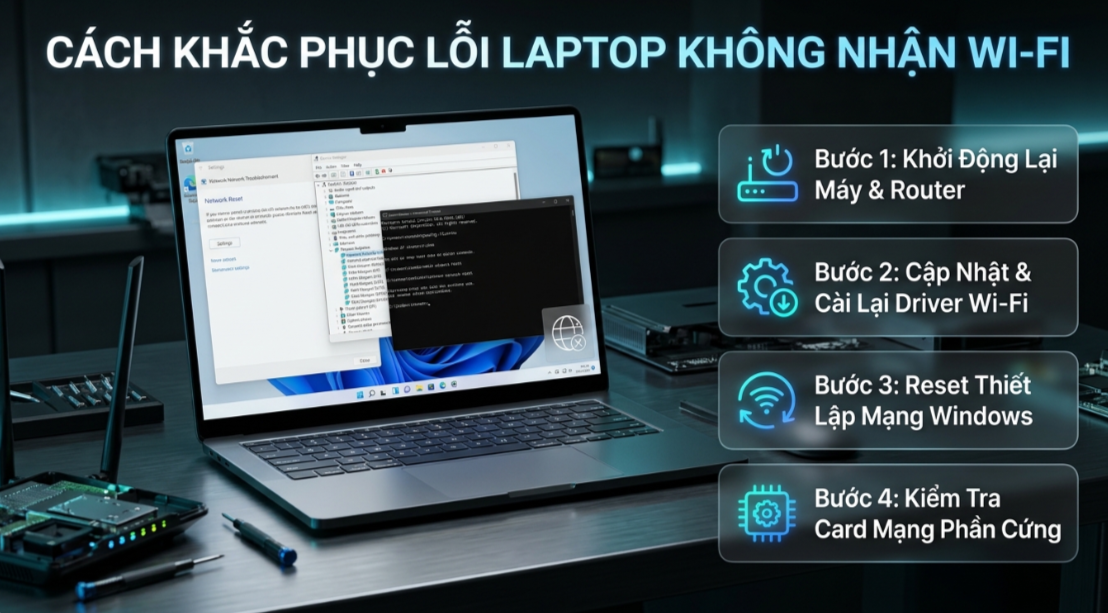
Tùy vào nguyên nhân, lỗi laptop không nhận Wi-Fi có thể được xử lý bằng cách kiểm tra thiết lập kết nối, cập nhật driver, khắc phục sự cố Windows hoặc kiểm tra phần cứng.
Nếu máy chỉ gặp lỗi kết nối tạm thời, bạn có thể kiểm tra lại chế độ máy bay, khởi động lại laptop và router Wi-Fi. Đồng thời, hãy thử kết nối với một mạng Wi-Fi khác để xác định vấn đề có đến từ mạng Internet đang sử dụng hay không.
Đối với các trường hợp liên quan đến driver, card Wi-Fi hoặc hệ điều hành, cần kiểm tra thiết bị mạng trong Windows và xác định chính xác tình trạng của linh kiện. Nếu máy không nhận card mạng hoặc Wi-Fi liên tục biến mất, việc tự ý tháo máy hay thay linh kiện khi chưa xác định nguyên nhân có thể khiến sự cố phức tạp hơn.
Tại những trường hợp lỗi khó xác định, bạn nên lựa chọn cửa hàng sửa chữa laptop để được kiểm tra phần mềm và phần cứng. Điều này giúp xác định đúng nguyên nhân trước khi quyết định phương án xử lý.
5. Kiểm tra và sửa laptop không nhận Wi-Fi tại LAPTOPVUI Đà Nẵng

Laptop không nhận Wi-Fi, không tìm thấy mạng hoặc thường xuyên bị mất kết nối khiến bạn gặp khó khăn trong học tập và công việc? Hãy mang máy đến LAPTOPVUI để được hỗ trợ kiểm tra và tư vấn phương án xử lý phù hợp.
LAPTOPVUI tiếp nhận kiểm tra và hỗ trợ các vấn đề liên quan đến phần mềm, hệ điều hành và phần cứng laptop. Tùy theo biểu hiện thực tế, kỹ thuật viên sẽ xem xét các nguyên nhân có thể gây lỗi Wi-Fi như driver, thiết lập Windows, card mạng không dây và những linh kiện liên quan.
Vì sao nên kiểm tra laptop tại LAPTOPVUI?
- Kiểm tra tình trạng thực tế: Xem xét biểu hiện lỗi để xác định nhóm nguyên nhân có khả năng gây ra sự cố kết nối Wi-Fi.
- Hỗ trợ kiểm tra phần mềm: Xem xét driver, thiết lập mạng và hệ điều hành Windows khi laptop gặp lỗi kết nối không dây.
- Kiểm tra phần cứng: Đánh giá card Wi-Fi và các linh kiện liên quan nếu máy không nhận thiết bị mạng.
- Tư vấn phương án phù hợp: Đề xuất hướng xử lý dựa trên tình trạng thực tế, hạn chế việc thay thế linh kiện khi chưa cần thiết.
- Hỗ trợ nhiều dòng laptop: Tiếp nhận các dòng laptop phổ biến phục vụ học tập, văn phòng và công việc.
Dù bạn đang sử dụng laptop Dell, HP, Lenovo, ASUS, Acer hay các dòng máy khác, khi gặp tình trạng không nhận Wi-Fi hoặc kết nối mạng không ổn định, hãy chủ động kiểm tra để sớm khôi phục khả năng sử dụng Internet.
Liên hệ LAPTOPVUI để được tư vấn sửa chữa laptop
Đừng để lỗi Wi-Fi làm gián đoạn công việc, học tập và những trải nghiệm trên laptop của bạn. Nếu thiết bị đang gặp sự cố kết nối mạng, hãy liên hệ hoặc ghé trực tiếp LAPTOPVUI để được tư vấn và hỗ trợ kiểm tra.
- Địa chỉ: 718 Trần Cao Vân, Phường Thanh Khê, Đà Nẵng.
- Hotline: 0905 404 345
- Website: LaptopVUI.com
LAPTOPVUI – Đồng hành cùng bạn trong quá trình sử dụng, bảo dưỡng và sửa chữa laptop tại Đà Nẵng.
FAQ
Tại sao laptop không hiển thị biểu tượng Wi-Fi?
Nguyên nhân có thể do driver Wi-Fi bị lỗi, thiết bị mạng bị vô hiệu hóa, Windows gặp sự cố hoặc card Wi-Fi không hoạt động. Cần kiểm tra thực tế để xác định chính xác nguyên nhân.
Laptop không tìm thấy Wi-Fi nhưng điện thoại vẫn kết nối được thì sao?
Nếu điện thoại vẫn kết nối bình thường nhưng laptop không tìm thấy mạng, vấn đề có thể nằm ở thiết lập mạng, driver hoặc card Wi-Fi của laptop. Bạn nên kiểm tra thiết bị để xác định nguyên nhân.
Laptop bị mất Wi-Fi có phải thay card Wi-Fi không?
Không phải trường hợp nào cũng cần thay card Wi-Fi. Lỗi có thể xuất phát từ driver, Windows hoặc thiết lập mạng. Chỉ nên xem xét thay linh kiện khi đã kiểm tra và xác định card Wi-Fi bị hư hỏng.
Cài lại Windows có khắc phục được lỗi laptop không nhận Wi-Fi không?
Có thể khắc phục nếu nguyên nhân xuất phát từ hệ điều hành hoặc driver. Tuy nhiên, nếu lỗi do card Wi-Fi hoặc phần cứng, cài lại Windows sẽ không giải quyết được vấn đề. Bạn nên xác định nguyên nhân trước khi thực hiện.
Sửa laptop không nhận Wi-Fi tại Đà Nẵng ở đâu?
Bạn có thể liên hệ LAPTOPVUI tại 718 Trần Cao Vân, Phường Thanh Khê, Đà Nẵng để được tư vấn và hỗ trợ kiểm tra lỗi Wi-Fi trên laptop.
Xem thêm
Danh mục