
 Trang chủ


Nâng Cấp RAM 8GB Lên 16GB – Laptop Có Thực Sự Chạy Mượt Hơn?
Thứ Tư,
18/11/2026
Vũ
Nâng Cấp RAM 8GB Lên 16GB – Laptop Có Thực Sự Chạy Mượt Hơn?

Laptop sử dụng một thời gian bắt đầu xuất hiện tình trạng chạy chậm, mở nhiều tab trình duyệt bị giật lag hoặc chuyển đổi giữa các ứng dụng không còn mượt mà. Khi gặp những vấn đề này, nhiều người thường được tư vấn nâng cấp RAM từ 8GB lên 16GB để cải thiện hiệu năng.
Tuy nhiên, liệu cứ nâng cấp RAM là laptop sẽ chạy nhanh hơn? RAM 16GB mang lại những lợi ích gì so với RAM 8GB và có thực sự cần thiết đối với người chỉ sử dụng laptop để học tập, làm việc văn phòng?
Hãy cùng LAPTOP VUI tìm hiểu sự khác biệt giữa RAM 8GB và 16GB, những trường hợp nên nâng cấp và cách lựa chọn RAM phù hợp để cải thiện trải nghiệm sử dụng mà không phát sinh chi phí không cần thiết.
1. RAM Laptop Là Gì? Vì Sao Dung Lượng RAM Quan Trọng?
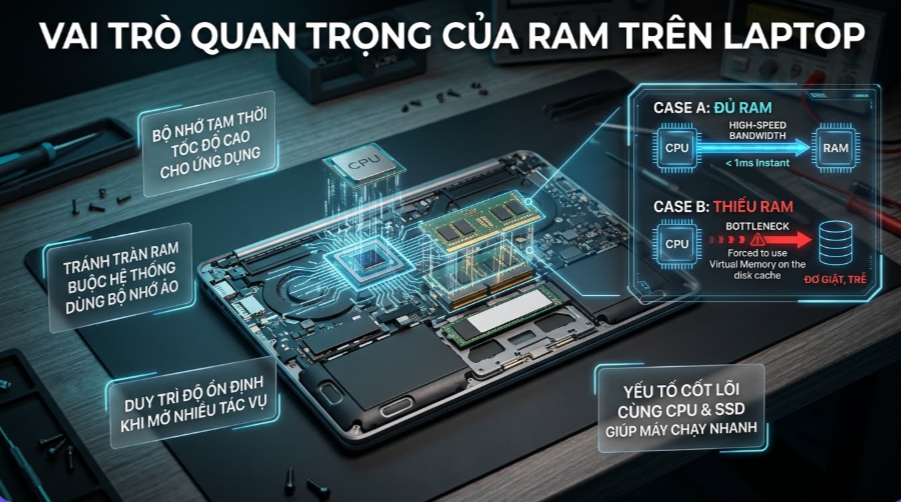
RAM (Random Access Memory) là bộ nhớ tạm thời giúp laptop lưu trữ dữ liệu của hệ điều hành và các ứng dụng đang hoạt động. Khi mở trình duyệt, Word, Excel hoặc phần mềm học tập, hệ thống sẽ sử dụng RAM để xử lý và truy cập dữ liệu cần thiết.
Dung lượng RAM ảnh hưởng trực tiếp đến khả năng chạy nhiều ứng dụng cùng lúc. Nếu bộ nhớ không đủ, hệ điều hành phải sử dụng một phần ổ cứng làm bộ nhớ ảo, khiến quá trình chuyển đổi giữa các ứng dụng có thể chậm hơn.
Đây là lý do những chiếc laptop có dung lượng RAM hạn chế thường xuất hiện tình trạng giật lag khi mở nhiều chương trình hoặc làm việc với dữ liệu lớn.
Tuy nhiên, RAM không phải yếu tố duy nhất quyết định tốc độ laptop. Hiệu năng còn phụ thuộc vào CPU, SSD, hệ điều hành và tình trạng phần cứng của thiết bị.
2. RAM 8GB Và 16GB Khác Nhau Như Thế Nào Khi Sử Dụng?

RAM 8GB – Đáp ứng nhu cầu học tập và văn phòng cơ bản
Với những công việc thông thường như soạn thảo văn bản, làm PowerPoint, học trực tuyến hoặc duyệt web với số lượng tab vừa phải, RAM 8GB vẫn có thể đáp ứng nhu cầu sử dụng.
Tuy nhiên, khi người dùng mở nhiều ứng dụng đồng thời, dung lượng bộ nhớ có thể nhanh chóng bị sử dụng hết, đặc biệt với những phần mềm cần nhiều tài nguyên.
RAM 16GB – Đa nhiệm thoải mái và ổn định hơn
Khi nâng cấp lên RAM 16GB, laptop có thêm không gian bộ nhớ để duy trì nhiều ứng dụng hoạt động đồng thời. Điều này giúp hạn chế tình trạng thiếu RAM khi làm việc đa nhiệm.
RAM 16GB đặc biệt hữu ích khi người dùng thường xuyên:
- Mở nhiều tab Chrome hoặc Microsoft Edge cùng lúc.
- Sử dụng Word, Excel, PowerPoint và phần mềm quản lý đồng thời.
- Học lập trình với Visual Studio, Android Studio hoặc những công cụ phát triển phần mềm.
- Chỉnh sửa hình ảnh bằng Photoshop và các phần mềm thiết kế.
- Tham gia họp trực tuyến trong khi vẫn mở nhiều tài liệu.
- Chơi những tựa game có yêu cầu dung lượng RAM từ 16GB.
Đối với những công việc thường xuyên sử dụng nhiều bộ nhớ, nâng cấp từ 8GB lên 16GB có thể mang lại sự cải thiện rõ rệt về khả năng đa nhiệm và độ ổn định khi sử dụng.
3. Nâng Cấp RAM 8GB Lên 16GB Có Thực Sự Giúp Laptop Chạy Nhanh Hơn?

Câu trả lời là có thể cải thiện đáng kể nếu laptop đang bị thiếu RAM. Tuy nhiên, mức độ thay đổi còn phụ thuộc vào cấu hình và nhu cầu sử dụng thực tế.
Khi RAM 8GB thường xuyên bị sử dụng gần hết, hệ điều hành có thể phải chuyển dữ liệu sang bộ nhớ ảo trên ổ cứng. Điều này khiến các ứng dụng phản hồi chậm, đặc biệt khi chuyển đổi qua lại giữa nhiều chương trình.
Nâng cấp lên 16GB giúp giảm tình trạng thiếu bộ nhớ, từ đó mang lại một số lợi ích như:
- Đa nhiệm tốt hơn: Mở nhiều ứng dụng mà ít gặp tình trạng giật lag do thiếu RAM.
- Chuyển đổi ứng dụng mượt hơn: Hạn chế việc hệ thống phải tải lại dữ liệu từ ổ cứng.
- Hỗ trợ phần mềm chuyên ngành: Có thêm bộ nhớ cho lập trình, thiết kế và xử lý dữ liệu.
- Cải thiện trải nghiệm chơi game: Giúp giảm hiện tượng giật do thiếu bộ nhớ ở những trò chơi cần nhiều RAM.
- Đáp ứng nhu cầu lâu dài: Có thêm dung lượng bộ nhớ khi sử dụng các ứng dụng ngày càng phức tạp.
Tuy nhiên, nếu laptop đã đủ RAM cho các tác vụ đang chạy, việc nâng cấp lên 16GB có thể không làm tăng tốc độ đáng kể. Chẳng hạn, máy sử dụng HDD chậm hoặc CPU quá yếu sẽ không thể giải quyết hoàn toàn vấn đề chỉ bằng cách bổ sung RAM.
4. Những Dấu Hiệu Cho Thấy Laptop Nên Nâng Cấp RAM
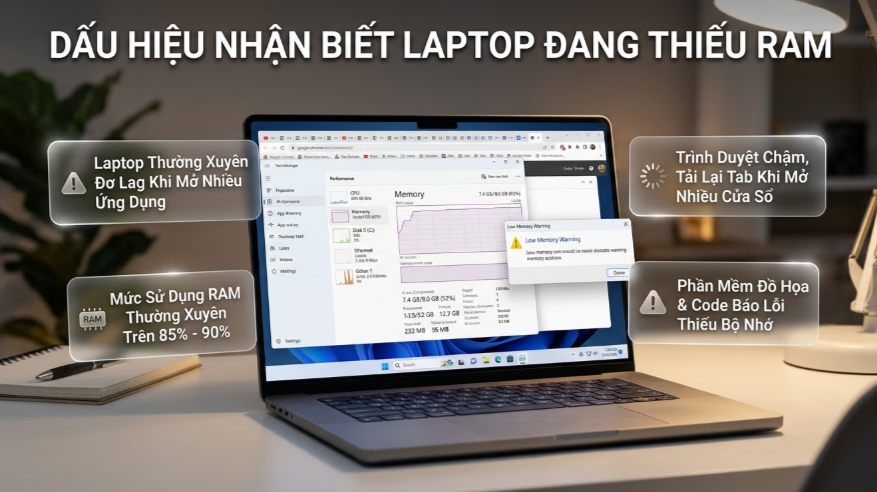
Không phải chiếc laptop nào cũng cần nâng cấp RAM ngay lập tức. Người dùng nên kiểm tra tình trạng thiết bị trước khi quyết định.
Một số dấu hiệu thường gặp khi laptop thiếu RAM gồm:
- Laptop thường xuyên giật lag khi mở nhiều ứng dụng.
- Trình duyệt bị chậm khi mở nhiều tab cùng lúc.
- Phần mềm thiết kế hoặc lập trình hoạt động không ổn định khi thiếu bộ nhớ.
- Chuyển đổi giữa các cửa sổ mất nhiều thời gian.
- Windows thường xuyên hiển thị mức sử dụng RAM rất cao.
- Một số phần mềm thông báo không đủ bộ nhớ để hoạt động.
Để kiểm tra mức sử dụng RAM, người dùng có thể nhấn Ctrl + Shift + Esc để mở Task Manager, chọn mục Performance và tiếp tục chọn Memory.
Nếu dung lượng RAM thường xuyên gần đầy trong quá trình sử dụng các ứng dụng quen thuộc, đây là dấu hiệu đáng cân nhắc việc nâng cấp bộ nhớ.
5. Những Điều Cần Biết Trước Khi Nâng Cấp RAM Laptop
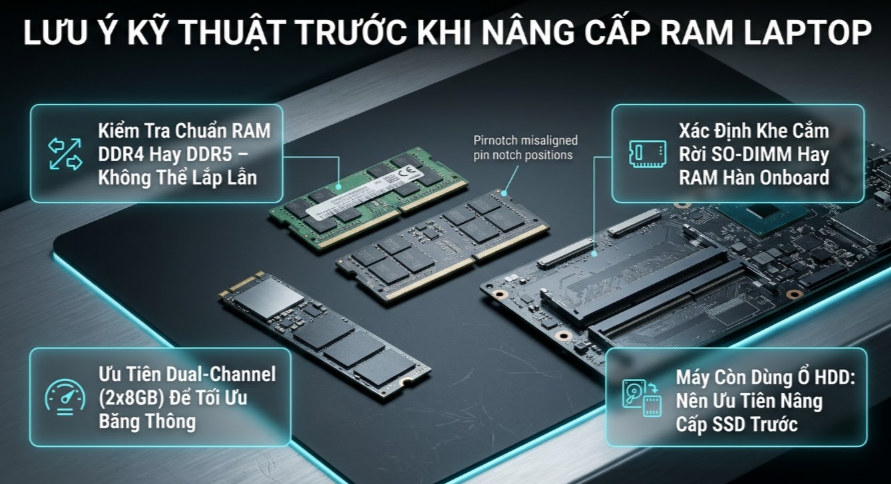
Kiểm tra loại RAM DDR4 hay DDR5
Mỗi dòng laptop được thiết kế để sử dụng những chuẩn RAM nhất định như DDR4 hoặc DDR5. Hai chuẩn này khác nhau về đặc điểm kỹ thuật và không thể thay thế trực tiếp cho nhau trên cùng một khe cắm.
Vì vậy, trước khi mua RAM, người dùng cần xác định đúng loại bộ nhớ mà laptop hỗ trợ.
Kiểm tra số khe RAM và khả năng nâng cấp
Một số laptop sử dụng RAM dạng thanh SO-DIMM có thể tháo lắp và thay thế. Trong khi đó, nhiều mẫu laptop mỏng nhẹ hoặc doanh nghiệp cao cấp sử dụng RAM tích hợp trực tiếp trên bo mạch chủ.
Với những dòng máy sử dụng RAM hàn cố định, người dùng không thể nâng cấp theo cách lắp thêm thanh RAM thông thường.
Lựa chọn dung lượng và tốc độ Bus RAM phù hợp
Khi nâng cấp từ 8GB lên 16GB, người dùng có thể lựa chọn lắp thêm thanh RAM hoặc thay thế thanh hiện tại, tùy thiết kế và khả năng hỗ trợ của laptop.
Nếu máy có hai khe RAM và hỗ trợ cấu hình tương ứng, việc sử dụng hai thanh 8GB có thể giúp bộ nhớ hoạt động ở chế độ dual-channel. Điều này có thể cải thiện băng thông bộ nhớ và hiệu năng trong một số tác vụ.
Tuy nhiên, cần kiểm tra tốc độ Bus RAM, dung lượng tối đa và khả năng tương thích trước khi thực hiện nâng cấp.
6. Nên Nâng Cấp RAM Hay Thay SSD Để Laptop Chạy Mượt Hơn?
Đây là câu hỏi nhiều người quan tâm khi laptop bắt đầu hoạt động chậm. Trên thực tế, RAM và SSD đảm nhiệm những vai trò khác nhau.
- Nâng cấp RAM: Phù hợp khi máy thường xuyên thiếu bộ nhớ, chạy nhiều ứng dụng cùng lúc hoặc sử dụng phần mềm yêu cầu RAM lớn.
- Nâng cấp SSD: Phù hợp khi máy đang sử dụng HDD hoặc ổ lưu trữ hiện tại có tốc độ chậm, ảnh hưởng đến quá trình khởi động và mở ứng dụng.
Ví dụ, nếu laptop đang sử dụng HDD và RAM 8GB nhưng chỉ phục vụ công việc văn phòng cơ bản, việc chuyển sang SSD có thể giúp cải thiện tốc độ phản hồi rõ rệt hơn so với chỉ nâng cấp RAM.
Ngược lại, nếu laptop đã sử dụng SSD nhưng thường xuyên thiếu bộ nhớ khi làm việc đa nhiệm, nâng cấp RAM từ 8GB lên 16GB sẽ là lựa chọn đáng cân nhắc.
Vì vậy, người dùng nên kiểm tra nguyên nhân khiến máy chạy chậm trước khi quyết định nâng cấp linh kiện.
7. Nâng Cấp RAM Laptop Tại LAPTOP VUI Đà Nẵng

Nếu laptop của bạn đang sử dụng RAM 8GB và thường xuyên gặp tình trạng giật lag, thiếu bộ nhớ hoặc không đáp ứng tốt nhu cầu làm việc đa nhiệm, việc nâng cấp RAM có thể là giải pháp giúp cải thiện trải nghiệm sử dụng.
Tại LAPTOP VUI, khách hàng có thể tham khảo các sản phẩm RAM laptop và được hỗ trợ tư vấn nâng cấp phù hợp với từng dòng máy.
Một số sản phẩm và giải pháp nâng cấp đáng tham khảo gồm:
- RAM DDR4 8GB: Phù hợp để nâng cấp lên tổng dung lượng 16GB trên những laptop hỗ trợ cấu hình tương ứng.
- RAM DDR4 16GB: Dành cho người dùng muốn nâng cấp dung lượng bộ nhớ phục vụ đa nhiệm.
- RAM DDR4 32GB: Phù hợp với nhu cầu xử lý nhiều dữ liệu, lập trình hoặc sử dụng phần mềm chuyên ngành trên thiết bị tương thích.
- RAM DDR5: Dành cho những dòng laptop thế hệ mới hỗ trợ chuẩn bộ nhớ DDR5.
- SSD SATA và NVMe: Có thể kết hợp nâng cấp ổ lưu trữ để cải thiện tốc độ sử dụng khi cần thiết.
Tham khảo các loại RAM tại laptopVUI
Trước khi nâng cấp, người dùng nên kiểm tra model laptop, số khe RAM, dung lượng tối đa và chuẩn bộ nhớ được hỗ trợ để lựa chọn linh kiện tương thích.
Với định hướng tư vấn đúng nhu cầu, LAPTOP VUI mong muốn giúp khách hàng nâng cấp laptop hợp lý, hạn chế chi phí không cần thiết và tận dụng tốt hiệu năng của thiết bị hiện tại.
Thông tin liên hệ LAPTOP VUI:
- Địa chỉ: 718 Trần Cao Vân, Thanh Khê, Đà Nẵng.
- Hotline: 0905 404 345
- Website: LaptopVUI.com
LAPTOP VUI – Tư vấn đúng nhu cầu, lựa chọn đúng giải pháp cho chiếc laptop của bạn.
8. Câu Hỏi Thường Gặp
Nâng cấp RAM 8GB lên 16GB có giúp laptop chạy nhanh hơn không?
Có thể cải thiện rõ rệt nếu laptop thường xuyên thiếu RAM. Việc nâng cấp giúp máy chạy nhiều ứng dụng cùng lúc tốt hơn, nhưng không làm tăng đáng kể hiệu năng CPU hoặc giải quyết mọi nguyên nhân khiến máy chạy chậm.
Laptop RAM 8GB có nâng cấp lên 16GB được không?
Tùy thuộc vào model laptop. Những máy có khe RAM hỗ trợ nâng cấp có thể lắp thêm hoặc thay thế thanh RAM. Các dòng sử dụng RAM tích hợp trên bo mạch chủ thường không thể nâng cấp bằng cách thông thường.
Nên lắp 2 thanh RAM 8GB hay 1 thanh RAM 16GB?
Hai thanh RAM 8GB có thể tận dụng chế độ dual-channel trên laptop hỗ trợ, giúp tăng băng thông bộ nhớ. Một thanh 16GB có thể thuận tiện hơn nếu muốn để trống khe còn lại nhằm nâng cấp về sau.
Nâng cấp RAM có làm mất dữ liệu trong laptop không?
Việc thay hoặc lắp thêm RAM thông thường không làm mất dữ liệu lưu trên SSD hoặc HDD. Tuy nhiên, người dùng vẫn nên sao lưu dữ liệu quan trọng trước khi thực hiện các thao tác phần cứng.
Nâng cấp RAM DDR4 lên DDR5 có được không?
Không thể thay trực tiếp RAM DDR4 bằng DDR5 trên laptop chỉ hỗ trợ DDR4. Hai chuẩn bộ nhớ có thiết kế và yêu cầu phần cứng khác nhau, vì vậy cần sử dụng đúng loại RAM tương thích với máy.
LAPTOP VUI có hỗ trợ tư vấn và nâng cấp RAM laptop không?
Khách hàng có thể liên hệ LAPTOP VUI để được tư vấn kiểm tra khả năng nâng cấp RAM, lựa chọn dung lượng và chuẩn bộ nhớ phù hợp với từng dòng laptop.
Xem thêm:
Danh mục


