Trang chủ


Làm Sao Để Biết Được Laptop Đã Kích Hoạt Windows Hay Chưa
Thứ Bảy,
07/11/2026
Vũ
Làm Sao Để Biết Được Laptop Đã Kích Hoạt Windows Hay Chưa?
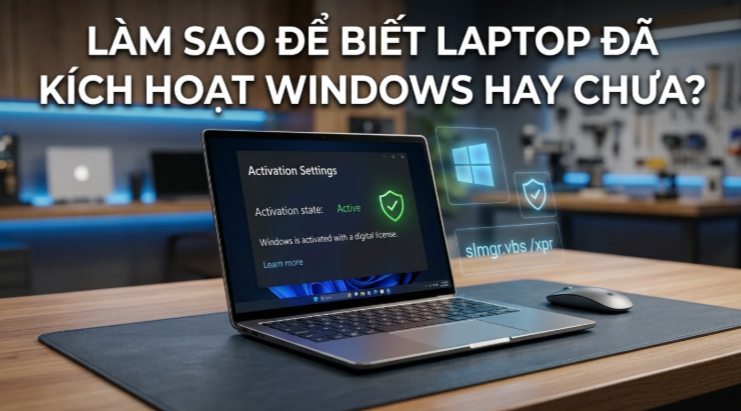
Khi mua một chiếc laptop mới hoặc laptop cũ, ngoài việc kiểm tra cấu hình, ngoại hình và tình trạng pin, bạn cũng nên quan tâm đến hệ điều hành Windows được cài đặt trên máy. Một trong những điều cần kiểm tra là Windows đã được kích hoạt hay chưa, giấy phép đang sử dụng thuộc loại nào.
Vậy làm sao để biết laptop đã kích hoạt Windows? Có cần cài thêm phần mềm hay phải mang máy đến cửa hàng để kiểm tra không? Thực tế, bạn hoàn toàn có thể tự kiểm tra chỉ với vài thao tác đơn giản. Hãy cùng LAPTOPVUI tìm hiểu chi tiết trong bài viết dưới đây!
1. Kiểm tra Windows đã kích hoạt thông qua Settings
Đây là cách kiểm tra trực quan và dễ thực hiện nhất. Windows đã tích hợp sẵn mục Activation trong phần Settings, giúp người dùng xem trạng thái kích hoạt mà không cần sử dụng phần mềm bên ngoài.
Cách kiểm tra trên Windows 11
- Bước 1: Nhấn chuột phải vào biểu tượng Start trên thanh Taskbar.
- Bước 2: Chọn Settings (Cài đặt).
- Bước 3: Chọn System ở menu bên trái.
- Bước 4: Tìm và chọn Activation.
- Bước 5: Quan sát trạng thái tại mục Activation state.
Nếu màn hình hiển thị Active, Windows trên laptop đã được kích hoạt. Một số máy còn hiển thị thông tin cho biết Windows được kích hoạt bằng giấy phép kỹ thuật số (Digital License).
Cách kiểm tra trên Windows 10
- Bước 1: Nhấn tổ hợp phím Windows + I để mở Settings.
- Bước 2: Chọn Update & Security.
- Bước 3: Chọn Activation ở menu bên trái.
- Bước 4: Kiểm tra thông tin trạng thái kích hoạt Windows.
Nếu xuất hiện thông báo Windows is activated, hệ điều hành đã được kích hoạt. Ngược lại, nếu hiển thị Windows is not activated hoặc yêu cầu kích hoạt, bạn nên kiểm tra lại giấy phép Windows đang sử dụng.
2. Kiểm tra trạng thái Windows bằng hộp thoại Run
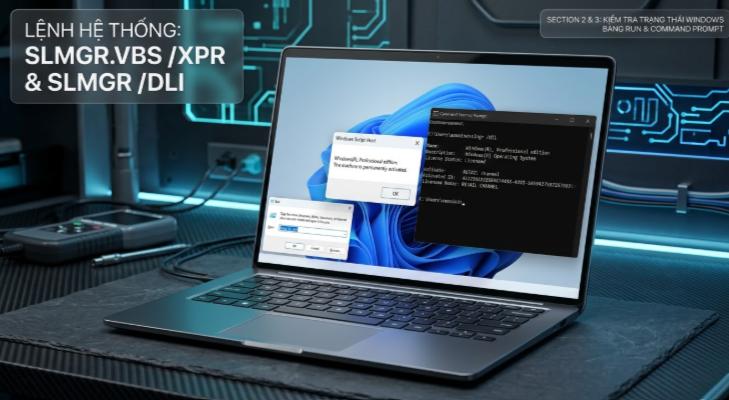
Nếu không muốn mở nhiều mục trong Settings, bạn có thể sử dụng hộp thoại Run để kiểm tra nhanh trạng thái kích hoạt Windows. Đây là phương pháp đơn giản, không cần cài đặt thêm công cụ.
Các bước thực hiện:
- Bước 1: Nhấn tổ hợp phím Windows + R.
- Bước 2: Nhập lệnh slmgr.vbs /xpr vào hộp thoại Run.
- Bước 3: Nhấn Enter và chờ cửa sổ thông báo xuất hiện.
- Bước 4: Đọc kết quả hiển thị trên màn hình.
Một số thông báo bạn có thể gặp:
- The machine is permanently activated: Windows đang được kích hoạt vĩnh viễn theo giấy phép hiện tại.
- Thông báo ngày hết hạn kích hoạt: Trạng thái kích hoạt hiện tại có thời hạn.
Cách này đặc biệt hữu ích khi bạn muốn kiểm tra nhanh laptop trước khi mua hoặc sau khi cài đặt lại Windows.
3. Kiểm tra Windows bằng Command Prompt (CMD)
Ngoài hộp thoại Run, bạn cũng có thể sử dụng Command Prompt để xem thêm thông tin về giấy phép Windows. Phương pháp này phù hợp với người muốn kiểm tra kỹ hơn trạng thái bản quyền trên laptop.
Thực hiện theo các bước sau:
- Bước 1: Nhấn phím Windows, nhập từ khóa CMD.
- Bước 2: Chọn Command Prompt để mở cửa sổ dòng lệnh.
- Bước 3: Nhập lệnh slmgr /dli rồi nhấn Enter.
- Bước 4: Quan sát cửa sổ thông tin giấy phép Windows xuất hiện.
Thông tin hiển thị có thể bao gồm tên hệ điều hành, mô tả giấy phép và một số thông tin liên quan đến trạng thái kích hoạt. Bạn cũng có thể sử dụng lệnh slmgr /dlv để xem thông tin giấy phép chi tiết hơn.
Lưu ý: Các lệnh trên giúp kiểm tra thông tin kích hoạt, không phải công cụ xác minh toàn bộ nguồn gốc hoặc tính hợp lệ của giấy phép Windows.
4. Những dấu hiệu nhận biết laptop chưa kích hoạt Windows
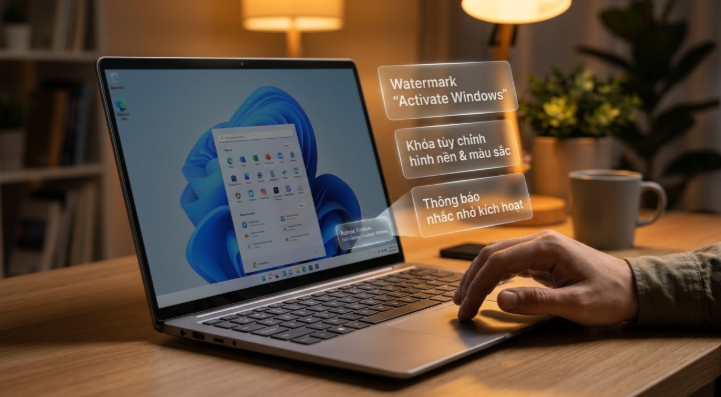
Bên cạnh việc kiểm tra trực tiếp trong Settings hoặc CMD, bạn cũng có thể nhận biết Windows chưa được kích hoạt thông qua một số dấu hiệu thường gặp.
- Xuất hiện dòng chữ Activate Windows: Thông báo thường nằm ở góc dưới bên phải màn hình và yêu cầu người dùng kích hoạt Windows.
- Không thay đổi được một số tùy chỉnh giao diện: Một số tùy chọn cá nhân hóa như hình nền, màu sắc hoặc giao diện có thể bị giới hạn.
- Settings hiển thị trạng thái chưa kích hoạt: Trong mục Activation xuất hiện thông báo Windows is not activated.
- Xuất hiện thông báo lỗi kích hoạt: Windows có thể yêu cầu nhập Product Key hoặc khắc phục sự cố kích hoạt.
Tuy nhiên, không nên chỉ dựa vào dòng chữ Activate Windows để kết luận toàn bộ tình trạng giấy phép. Bạn nên kiểm tra lại trong Settings hoặc bằng lệnh hệ thống để có thông tin rõ ràng hơn.
5. Laptop đã kích hoạt Windows có chắc chắn là bản quyền không?
Đây là vấn đề nhiều người thường nhầm lẫn khi mua laptop, đặc biệt là laptop cũ. Khi kiểm tra thấy Windows hiển thị trạng thái Active, điều đó cho biết hệ thống đang ghi nhận Windows đã được kích hoạt. Tuy nhiên, chỉ riêng trạng thái này chưa đủ để xác minh nguồn gốc và điều khoản sử dụng của giấy phép.
Để kiểm tra kỹ hơn, bạn nên quan tâm đến những yếu tố sau:
- Loại giấy phép: Tìm hiểu giấy phép Windows là OEM, Retail hay Volume.
- Phiên bản Windows: Kiểm tra máy đang sử dụng Windows Home, Pro hay phiên bản khác.
- Nguồn gốc giấy phép: Hỏi rõ đơn vị bán về nguồn cung cấp và chứng từ bản quyền nếu có.
- Khả năng kích hoạt lại: Tìm hiểu giấy phép có được duy trì khi cài lại Windows hoặc thay đổi phần cứng hay không.
Nếu đang chuẩn bị mua laptop, bạn nên yêu cầu người bán kiểm tra trực tiếp trạng thái Windows và giải thích rõ loại giấy phép đi kèm. Điều này giúp hạn chế những hiểu lầm không đáng có sau khi mua máy.
6. Mua laptop và kiểm tra Windows tại LAPTOPVUI Đà Nẵng
Khi lựa chọn laptop phục vụ học tập, làm việc hoặc giải trí, người dùng không chỉ cần quan tâm đến CPU, RAM, SSD và màn hình mà còn nên kiểm tra hệ điều hành được cài đặt trên máy.
Tại LAPTOPVUI, bạn có thể tham khảo nhiều dòng laptop cũ phù hợp với nhu cầu học tập, văn phòng và công việc. Cửa hàng hỗ trợ tư vấn cấu hình, kiểm tra tình trạng thiết bị và giải đáp những thắc mắc liên quan đến Windows trước khi lựa chọn sản phẩm.
Nếu bạn đang tìm mua laptop tại Đà Nẵng, hãy liên hệ LAPTOPVUI để được tư vấn sản phẩm phù hợp với ngân sách và nhu cầu sử dụng.
Thông tin liên hệ LAPTOPVUI
- Địa chỉ: 718 Trần Cao Vân, Phường Thanh Khê, Đà Nẵng.
- Hotline: 0905 404 345
- Website: LaptopVUI.com
Câu hỏi thường gặp
Laptop chưa kích hoạt Windows có sử dụng bình thường được không?
Có. Windows chưa kích hoạt vẫn cho phép người dùng thực hiện nhiều tác vụ cơ bản như học tập, làm việc, duyệt web và sử dụng phần mềm. Tuy nhiên, một số tính năng cá nhân hóa có thể bị giới hạn và hệ thống có thể hiển thị thông báo yêu cầu kích hoạt.
Kiểm tra Windows đã kích hoạt có cần kết nối Internet không?
Bạn có thể xem trạng thái kích hoạt trong Settings hoặc sử dụng lệnh CMD mà không nhất thiết phải có Internet. Tuy nhiên, kết nối Internet có thể cần thiết khi Windows thực hiện xác minh hoặc kích hoạt giấy phép trực tuyến.
Cài lại Windows có mất bản quyền không?
Không nhất thiết. Nếu laptop có giấy phép kỹ thuật số hợp lệ và bạn cài đúng phiên bản Windows tương ứng, hệ thống thường có thể tự kích hoạt lại sau khi kết nối Internet. Một số trường hợp cần đăng nhập tài khoản Microsoft hoặc sử dụng công cụ khắc phục sự cố kích hoạt.
Windows đã Active có đồng nghĩa với bản quyền vĩnh viễn không?
Không phải lúc nào cũng vậy. Một số giấy phép có thời hạn hoặc thuộc hình thức cấp phép tổ chức. Bạn nên kiểm tra thêm thông tin giấy phép bằng lệnh slmgr /xpr và slmgr /dlv để hiểu rõ hơn trạng thái hiện tại.
Có thể kiểm tra Windows bản quyền trên laptop cũ trước khi mua không?
Có. Bạn có thể nhờ người bán mở mục Activation trong Settings hoặc sử dụng lệnh slmgr /xpr để kiểm tra. Ngoài ra, hãy hỏi rõ về loại giấy phép và nguồn gốc Windows được cài đặt trên máy.
Xem thêm
Danh mục