
 Trang chủ


Khi Nào Nên Nâng Cấp SSD Laptop? SSD Bao Nhiêu GB Là Đủ?
Thứ Năm,
17/09/2026
Huyền
Khi nào nên nâng cấp SSD laptop?
SSD là nơi lưu Windows, phần mềm và dữ liệu trên laptop. So với HDD, SSD có tốc độ nhanh hơn, giúp máy khởi động và mở phần mềm nhanh hơn.
Bạn nên cân nhắc nâng cấp SSD laptop khi ổ cứng gần đầy, máy đang dùng HDD hoặc nhu cầu lưu trữ ngày càng nhiều.
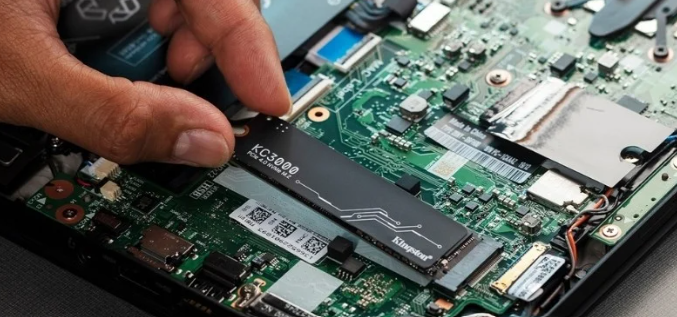
Dấu hiệu laptop nên nâng cấp SSD
1. SSD gần đầy
Nếu ổ C thường xuyên báo đỏ hoặc gần hết dung lượng, bạn nên cân nhắc nâng SSD.
Ổ quá đầy cũng khiến bạn khó cài thêm phần mềm, lưu file hoặc cập nhật Windows.
2. Laptop vẫn đang dùng HDD
Nếu laptop còn dùng HDD và có thể nâng lên SSD, việc nâng cấp có thể giúp:
-
Máy khởi động nhanh hơn.
-
Mở phần mềm nhanh hơn.
-
Mở file nhanh hơn.
-
Máy phản hồi tốt hơn.
3. Không đủ chỗ lưu dữ liệu
Nếu thường xuyên phải xóa ảnh, video hoặc chuyển file sang USB vì ổ cứng đầy, dung lượng SSD hiện tại có thể không còn phù hợp.
4. Nhu cầu sử dụng tăng
Nếu trước đây chỉ dùng Word, Excel nhưng hiện tại bắt đầu làm Photoshop, dựng video, chơi game hoặc lưu nhiều dữ liệu, bạn có thể cần SSD dung lượng lớn hơn.
SSD bao nhiêu GB là đủ?
SSD 256GB
Phù hợp với:
-
Học tập.
-
Văn phòng.
-
Lướt web.
-
Lưu ít dữ liệu.
Nếu cài nhiều phần mềm thì 256GB có thể nhanh đầy.
SSD 512GB
Phù hợp với phần lớn nhu cầu:
-
Học tập, văn phòng.
-
Lập trình.
-
Photoshop.
-
Lưu ảnh, tài liệu.
-
Một số game.
512GB là mức dễ dùng cho nhiều người.
SSD 1TB
Nên cân nhắc nếu bạn:
-
Chơi nhiều game.
-
Dựng video.
-
Làm thiết kế.
-
Lưu nhiều ảnh, video.
-
Thường xuyên làm việc với file lớn.
SSD 2TB trở lên
Phù hợp với người cần lưu rất nhiều game, video hoặc dữ liệu công việc.
Không cần chọn dung lượng quá lớn nếu nhu cầu sử dụng không cao.
Nên chọn SSD 256GB, 512GB hay 1TB?
Có thể chọn nhanh:
256GB: Nhu cầu cơ bản, ít dữ liệu.
512GB: Học tập, văn phòng, làm việc và giải trí.
1TB: Game, thiết kế, video và nhiều dữ liệu.
2TB+: Dữ liệu rất lớn, công việc chuyên sâu.
Ngoài dung lượng, cần kiểm tra laptop hỗ trợ SSD SATA hay M.2 NVMe trước khi mua.
Laptop chậm có phải do SSD không?
Không phải lúc nào cũng vậy.
Laptop chậm còn có thể do:
-
RAM thiếu.
-
CPU yếu.
-
Máy quá nóng.
-
Windows hoặc phần mềm bị lỗi.
-
SSD/HDD gặp vấn đề.
Nếu laptop đã dùng SSD nhưng vẫn chậm, không nên vội thay SSD mới. Hãy kiểm tra nguyên nhân trước.
Trước khi nâng cấp SSD cần kiểm tra gì?
Bạn nên kiểm tra:
-
Laptop đang dùng HDD hay SSD.
-
SSD là SATA hay NVMe.
-
Laptop có khe M.2 không.
-
Dung lượng tối đa máy hỗ trợ.
-
Có cần chuyển Windows và dữ liệu sang SSD mới không.
Không nên mua SSD chỉ dựa vào dung lượng. SSD phải tương thích với laptop.
Nâng cấp SSD laptop tại LAPTOP VUI
Nếu không biết laptop nên dùng SSD bao nhiêu GB hoặc hỗ trợ loại SSD nào, bạn có thể mang máy đến LAPTOP VUI để kiểm tra.
LAPTOP VUI hỗ trợ:
-
Kiểm tra SSD/HDD.
-
Kiểm tra khe SSD.
-
Tư vấn SSD SATA, NVMe.
-
Tư vấn SSD 256GB, 512GB, 1TB.
-
Nâng cấp SSD.
-
Hỗ trợ chuyển dữ liệu.
📍 Địa chỉ: 718 Trần Cao Vân
📞 Hotline: 0905.404.345
👉 Laptop sắp đầy ổ hoặc chạy chậm? Liên hệ LAPTOP VUI để kiểm tra và tư vấn SSD phù hợp.
FAQ – Câu hỏi thường gặp
SSD 256GB có đủ dùng không?
Có nếu bạn chỉ dùng các tác vụ cơ bản và lưu ít dữ liệu.
SSD 512GB có đủ dùng không?
512GB phù hợp với nhiều nhu cầu học tập, văn phòng, làm việc và giải trí.
Có nên nâng lên SSD 1TB không?
Nên cân nhắc nếu bạn lưu nhiều game, video, ảnh hoặc file lớn.
Nâng SSD có làm laptop nhanh hơn không?
Nếu laptop đang dùng HDD và chuyển sang SSD, tốc độ máy thường được cải thiện rõ rệt. Nếu nguyên nhân chậm nằm ở RAM, CPU hoặc nhiệt độ thì thay SSD chưa chắc giải quyết được vấn đề.
Laptop nào cũng nâng SSD được không?
Không. Tùy model, laptop có thể dùng SATA, M.2 NVMe hoặc có giới hạn nâng cấp riêng.
Danh mục


