
 Trang chủ


Có Nên Để Laptop Ở Chế Độ Sleep Mỗi Ngày Hay Nên Tắt Hẳn?
Thứ Tư,
04/11/2026
Tác Giả KIM
Trong quá trình sử dụng máy tính xách tay hằng ngày, hầu như ai cũng từng phân vân trước câu hỏi: Kết thúc ngày làm việc, nên chọn chế độ Sleep (Ngủ) để hôm sau mở máy lên dùng ngay hay nên Shutdown (Tắt hẳn) máy?
Mỗi chế độ vận hành đều mang lại những lợi ích riêng biệt về độ tiện lợi cũng như mức độ tiêu thụ điện năng. Việc lạm dụng sai chế độ trong thời gian dài có thể làm sụt giảm thời lượng pin hoặc khiến hệ điều hành Windows gặp phải hiện tượng giật lag, xung đột phần mềm.
Bài viết dưới đây sẽ giúp bạn hiểu rõ bản chất của từng chế độ và đưa ra lựa chọn chuẩn xác nhất cho thói quen dùng máy hằng ngày!
1. Phân Biệt Các Chế Độ: Sleep, Hibernate Và Shutdown
Để chọn được phương án phù hợp, trước tiên bạn cần hiểu cách hệ thống phần cứng vận hành ở từng chế độ:
Chế độ Sleep (Chế độ Ngủ)
-
Cơ chế: Toàn bộ dữ liệu công việc, các ứng dụng và tab duyệt web đang mở sẽ được lưu tạm thời vào bộ nhớ RAM. Các bộ phận tiêu thụ nhiều điện như màn hình, ổ cứng, quạt tản nhiệt sẽ ngắt hoàn toàn.
-
Ưu điểm: Khởi động lại cực nhanh (chỉ mất 1 – 2 giây) ngay khi bạn mở nắp máy hoặc bấm một phím bất kỳ.
-
Nhược điểm: Vẫn tiêu tốn một lượng pin nhỏ (khoảng 1% – 2% pin mỗi tiếng) để duy trì dòng điện cấp cho thanh RAM.
Chế độ Shutdown (Tắt máy hoàn toàn)
-
Cơ chế: Hệ điều hành đóng toàn bộ ứng dụng, giải phóng hoàn toàn bộ nhớ RAM và ngắt sạch nguồn điện cấp cho mọi linh kiện.
-
Ưu điểm: Tiết kiệm 100% điện năng, giúp xóa sạch bộ nhớ tạm (Cache), reset hệ thống giúp máy hoạt động trơn tru hơn ở lần khởi động sau.
-
Nhược điểm: Phải chờ máy khởi động lại từ đầu (khoảng 10 – 30 giây tùy thuộc tốc độ ổ cứng SSD) và phải mở lại các phần mềm từ đầu.
Chế độ Hibernate (Chế độ Ngủ đông)
-
Cơ chế: Dữ liệu đang làm việc không lưu vào RAM mà được ghi thẳng xuống ổ cứng SSD/HDD, sau đó máy tắt nguồn hoàn toàn như Shutdown.
-
Ưu điểm: Giữ nguyên các ứng dụng đang dở dang nhưng không tốn một giọt pin nào.
-
Nhược điểm: Thời gian khởi động lại lâu hơn Sleep một chút.

2. Khi Nào Nên Để Sleep Và Khi Nào Nên Shutdown?
Dựa vào tần suất làm việc thực tế, bạn có thể áp dụng quy tắc đơn giản sau:
Bạn NÊN để chế độ Sleep khi:
-
Tạm nghỉ giải lao ngắn trong ngày: Nghỉ trưa, đi ra ngoài ăn uống, đi họp giữa các ca làm việc.
-
Cần di chuyển laptop từ bàn làm việc này sang bàn làm việc khác trong cùng một văn phòng.
-
Muốn giữ nguyên hàng chục tab tài liệu đang nghiên cứu dở dang để tiếp tục làm việc ngay sau đó.
Bạn NÊN chọn Shutdown (Tắt máy) khi:
-
Kết thúc ngày làm việc, chuẩn bị đi về nhà hoặc không có nhu cầu dùng máy suốt đêm.
-
Bỏ laptop vào balo di chuyển đường dài: Khi để Sleep, máy vẫn phát ra nhiệt lượng nhẹ. Việc bỏ máy đang Sleep vào balo kín có thể khiến máy bị tích nhiệt nóng bừng, hao pin hoặc nguy hiểm hơn là chập mạch nguồn.
-
Máy xuất hiện dấu hiệu chạy chậm, giật lag sau nhiều ngày liên tục chỉ dùng chế độ Sleep.
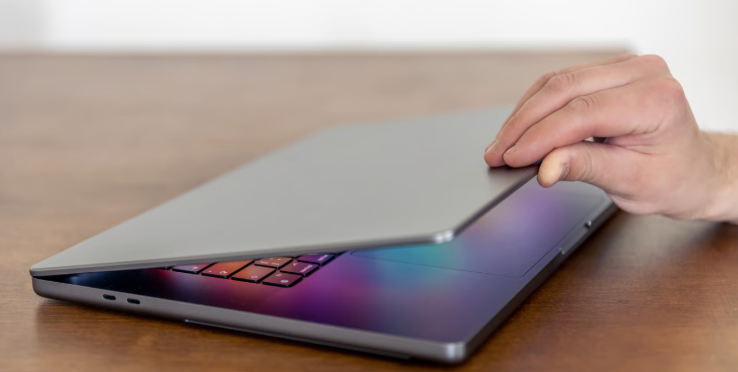
(Hình ảnh: Kỹ thuật viên kiểm tra mức độ tiêu thụ pin và nhiệt độ máy khi ở các chế độ tại cửa hàng LaptopVui)
3. Bảng Tóm Tắt So Sánh Các Chế Độ Vận Hành Laptop
| Tiêu chí so sánh | Chế độ Sleep (Ngủ) | Chế độ Hibernate (Ngủ đông) | Chế độ Shutdown (Tắt máy) |
| Nơi lưu dữ liệu tạm | Bộ nhớ RAM | Ổ cứng SSD/HDD | Không lưu dữ liệu |
| Mức tiêu thụ pin | Tốn một lượng pin nhỏ | Không tốn pin (0%) | Không tốn pin (0%) |
| Tốc độ mở lại máy | Siêu nhanh (1 - 2 giây) | Trung bình (5 - 10 giây) | Phụ thuộc tốc độ khởi động SSD |
| Tối ưu nhiệt độ Balo | Không nên cho vào Balo | An toàn khi cho vào Balo | An toàn tuyệt đối khi bỏ Balo |
Tham khảo các bài viết mẹo sử dụng laptop bền lâu tại LaptopVui.
Lời Khuyên Dùng Pin & Máy Bền Bỉ Từ Kỹ Thuật Viên LaptopVui
Để chiếc laptop của bạn luôn đạt độ bền khung vỏ, dung lượng pin khỏe và hệ điều hành mượt mà, kỹ thuật viên cửa hàng LaptopVui khuyên bạn:
-
Kết hợp linh hoạt: Ban ngày làm việc nên để Sleep cho tiện lợi. Cuối ngày trước khi về nhà nên Shutdown tắt hẳn máy để xóa rác bộ nhớ.
-
Khởi động lại (Restart) 1-2 lần/tuần: Giúp Windows giải phóng dung lượng RAM bị chiếm dụng ngầm và tự động cập nhật các bản vá lỗi.
-
Tắt máy trước khi bỏ vào balo: Tuyệt đối hạn chế gập màn hình để Sleep rồi nhét ngay vào balo kín, tránh hiện tượng máy bị quá nhiệt gây phồng pin, hỏng vi mạch.
Kiểm Tra & Bảo Dưỡng Laptop Uy Tín Tại LaptopVui Đà Nẵng
Nếu chiếc laptop của bạn đang gặp các sự cố như: để Sleep bị sụt pin rất nhanh, không thể bật máy lại từ chế độ Sleep, hoặc máy khởi động Shutdown rất chậm chạp, hãy mang máy đến ngay cửa hàng LaptopVui!
Tại cửa hàng LaptopVui, địa chỉ 718 Trần Cao Vân, P. Thanh Khê, TP. Đà Nẵng, chúng tôi tiếp nhận kiểm tra sự cố nguồn, nâng cấp SSD khởi động siêu tốc và bảo dưỡng máy chuyên nghiệp cho tất cả các dòng Dell, HP, Lenovo, Asus, Acer, MSI, MacBook...
Lý do khách hàng luôn tin tưởng dịch vụ tại LaptopVui:
-
🔍 Kiểm tra cẩn thận, chuẩn bắt đúng bệnh: Đội ngũ kỹ thuật viên kiểm tra phần mềm hệ thống, đo đạc độ chai pin và sức khỏe ổ cứng hoàn toàn miễn phí.
-
🛠️ Linh kiện chuẩn zin, độ bền cao: Cung cấp linh kiện pin, ổ cứng SSD, RAM chuẩn zin chính hãng, bảo hành dài hạn.
-
⚡ Xử lý lấy liền chuyên nghiệp: Quy trình kiểm tra, cài đặt và nâng cấp diễn ra trực tiếp, minh bạch trước mặt khách hàng.
-
🛡️ Bảo hành chu đáo: Dịch vụ sửa chữa và linh kiện thay thế đi kèm chính sách bảo hành uy tín từ 1 đến 6 tháng.
-
📞 Báo giá minh bạch: Báo giá rõ ràng trước khi làm, không phát sinh chi phí phụ.
Liên hệ ngay Hotline/Zalo: 0905.404.345 hoặc ghé 718 Trần Cao Vân để được hỗ trợ kiểm tra máy miễn phí ngay hôm nay!
Câu Hỏi Thường Gặp (FAQ)
1. Để laptop ở chế độ Sleep qua đêm có bị chai pin nhiều không?
Trả lời: Mức hao pin ở chế độ Sleep qua đêm chỉ khoảng 5% – 10% dung lượng pin. Tuy nhiên, nếu bạn không cần dùng máy trong đêm, tắt máy hẳn (Shutdown) vẫn là lựa chọn tốt nhất để tiết kiệm năng lượng và kéo dài tuổi thọ cell pin.
2. Tại sao laptop của tôi khi để Sleep bỏ vào balo khi lấy ra máy lại bị nóng hổi?
Trả lời: Một số ứng dụng chạy ngầm hoặc tính năng Modern Standby trên Windows có thể tự động "thức dậy" khi có thông báo mới. Trong không gian kín của balo, quạt không thể tản nhiệt dẫn đến máy bị tích nhiệt nóng hổi. Bạn nên Shutdown hoặc chuyển sang Hibernate trước khi bỏ máy vào balo.
3. Mua pin laptop hoặc sửa lỗi nguồn tại cửa hàng LaptopVui 718 Trần Cao Vân có được bảo hành không?
Trả lời: Có. Tất cả các sản phẩm linh kiện pin laptop và dịch vụ sửa chữa phần cứng tại cửa hàng LaptopVui đều được áp dụng chính sách bảo hành chu đáo từ 1 đến 6 tháng.
4. Mang laptop đến cửa hàng LaptopVui kiểm tra lỗi không mở lại được từ chế độ Sleep có tốn phí không?
Trả lời: Hoàn toàn miễn phí! Đội ngũ kỹ thuật viên cửa hàng LaptopVui (718 Trần Cao Vân, P. Thanh Khê, TP. Đà Nẵng) sẽ hỗ trợ tháo máy kiểm tra Driver, bo mạch nguồn và pin hoàn toàn miễn phí cho bạn.
5. Cần tư vấn sửa chữa hoặc nhận báo giá linh kiện chi tiết thì liên hệ số nào?
Trả lời: Quý khách vui lòng gọi hoặc nhắn Zalo trực tiếp đến số Hotline: 0905.404.345, tư vấn viên của LaptopVui sẽ hỗ trợ tiếp nhận thông tin sự cố và báo giá chi tiết theo từng mã máy cho bạn.
Xem Thêm Các Bài Viết Liên Quan
Danh mục


